ブログ
iPhone・iPad で Codex を使う:パソコンを接続して作業を続ける
Tactic Remote で開発用パソコンの Codex CLI を iPhone や iPad から操作。Mac を例に、ログイン、QR ペアリング、プロジェクト選択、切断後の状態確認まで説明します。
このカテゴリのプロダクト/開発アップデートを確認できます。
カテゴリを見るCodex が作業を始めたあとも、判断することは残ります。空の値はどう扱うか、古いデータとの互換性は必要か、テスト失敗の原因は今回の変更なのか、といった問いです。
それらに答えるために、ずっとパソコンの前にいる必要はありません。Tactic Remote なら、開発用パソコンで動く Codex の会話を iPhone や iPad で開き、出力を読み、要件を追加できます。ファイル、依存関係、Codex のプロセスはパソコン上に残ります。
このガイドでは、Codex CLI をインストールした Mac と、iPhone または iPadを使います。初回のペアリングは同じ Wi-Fi ネットワークで行ってください。外出先で使う場合は、そのあとにリモートアクセスを設定します。
Windows の開発用パソコンでは、Windows アカウントとリモート接続のガイドに沿ってログインし、PC を紐づけてスマートフォンから選びます。以下の Mac 固有の手順は Windows には適用しません。
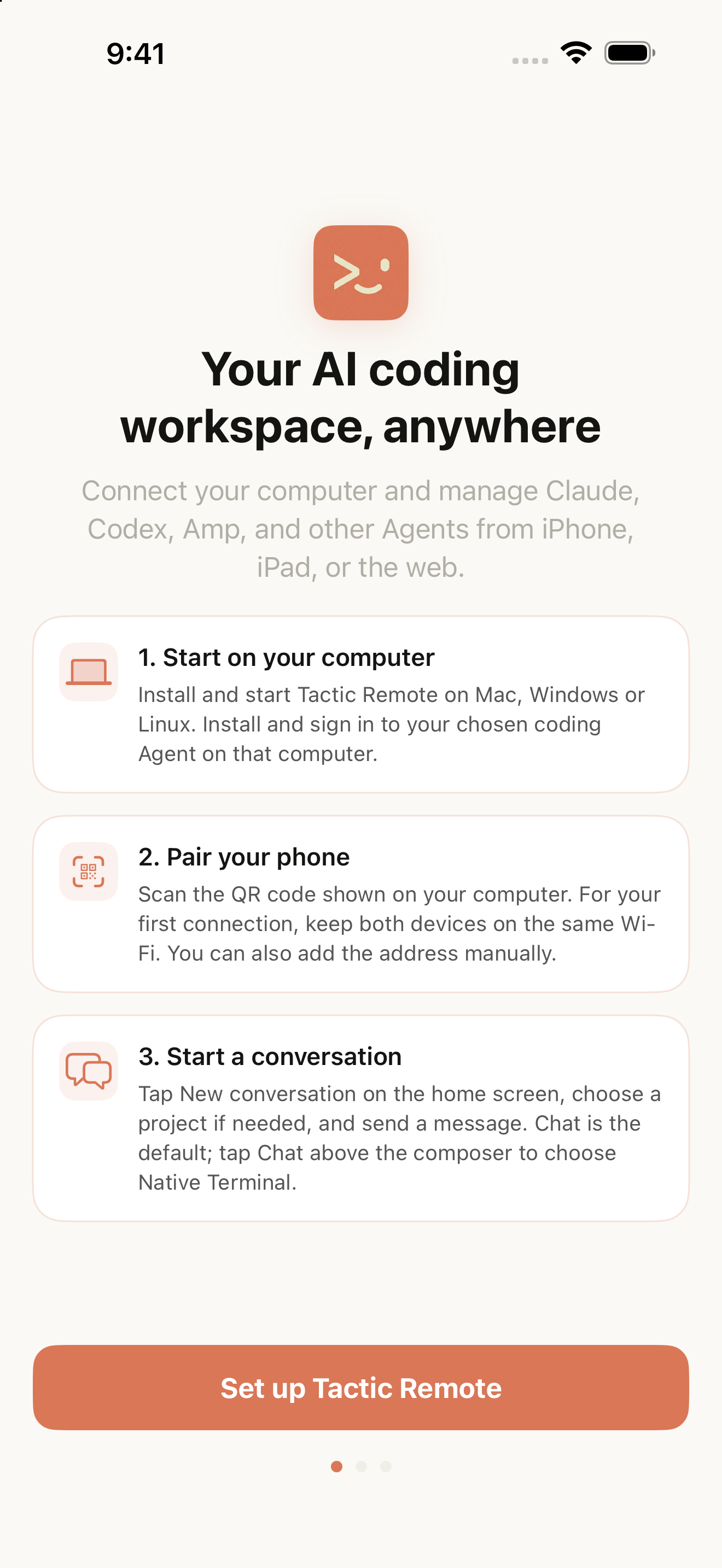
英語のシミュレータで撮影。まずパソコンを準備し、端末を接続します。
Mac で Codex が使えることを確認する
Mac に Codex CLI をインストールし、ターミナルでログイン状態を確認します。
未ログインなら codex login を実行し、ブラウザで認証を完了します。Codex のアカウントと利用枠は OpenAI が管理します。現在の手順は Codex 認証の公式ドキュメントで確認してください。Tactic Remote のアカウントは端末の接続に使うもので、Codex へのログインを代わりに行うものではありません。
続いて、ターミナルで対象プロジェクトのディレクトリを開き、Codex を起動します。プロジェクトを読み取り専用で確認し、その目的とテスト方法を説明するよう依頼してください。意図したディレクトリを読めていることと、ログイン待ちになっていないことを確認します。
まずローカルで Codex が動くと確認しておけば、そのあとのスマートフォン接続の問題を切り分けやすくなります。
スマートフォンをこの Mac に接続する
ダウンロードページから Mac 用アプリを入手し、インストールして起動します。iPhone や iPad で Tactic Remote の初期設定を開き、**QR コードをスキャン(Scan QR Code)**をタップして、Mac 用アプリに表示された接続用 QR コードを読み取ります。
初回は両端末を同じ Wi-Fi に接続します。プロジェクトのホーム画面が開いたら、接続先の名前と状態を確認し、Codex を実行するパソコンに接続したことを確かめてください。
ここで確認できるのはローカルネットワーク接続です。外部のネットワークから続けるには、接続先へ到達できる別の接続方法も設定する必要があります。Windows 1.10 のアカウントと Tactic Relay の設定は Windows 接続ガイドを参照してください。出発前にスマートフォンをモバイル回線へ切り替え、パソコンへ引き続き接続できるか確認しましょう。
ディレクトリを選んでから Codex を選ぶ
プロジェクトのホーム画面右下にある**新しい会話(New Conversation)**をタップします。作成画面を開くだけではエージェントは起動しません。最初の依頼を送ると起動します。
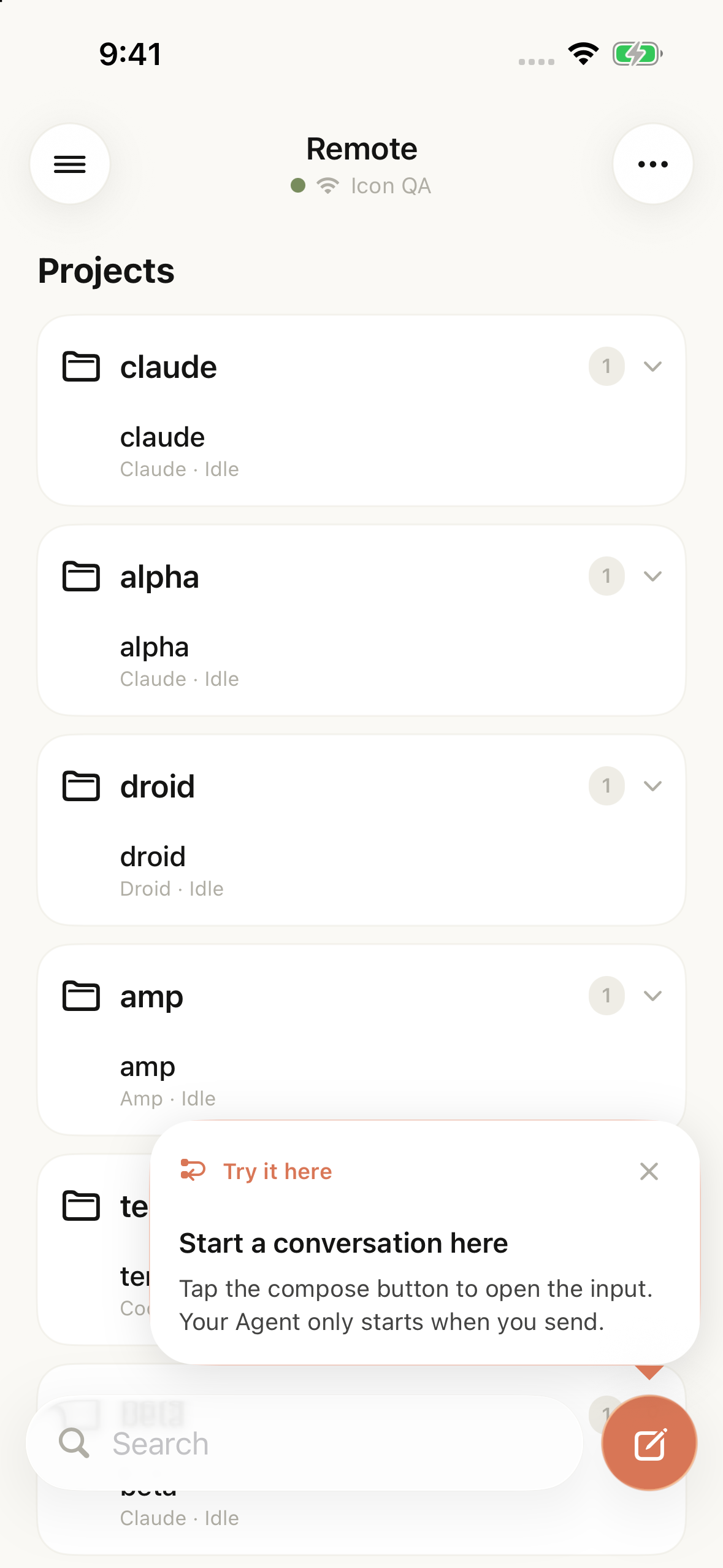
1.10 のリリース候補を撮影した元のシミュレータ画像です。テスト用データを使い、新しい会話への入口を示しています。
送信前に、次の順番で確認してください。
- プロジェクトのディレクトリ。 入力欄の下にあるプロジェクト名、または**独立したワークスペース(Independent Workspace)**をタップし、一覧から選びます。目的のディレクトリがなければ、**別のフォルダを選択(Choose another folder)**を使います。既存のリポジトリを変更する場合は、そのディレクトリを明示的に選択してください。
- エージェント。 入力欄の下のエージェント名をタップし、Codexを選びます。モデルと推論の設定は、最初はエージェントの既定値のままで構いません。
- 操作モード。 入力欄の上にある Chat メニューで、チャットかネイティブターミナルを選べます。まずはチャットから始め、コマンドラインを直接操作したいときにネイティブターミナルを使ってください。
独立したワークスペースは、別のディレクトリで新しいタスクを始めるためのものです。プロンプトにプロジェクト名を書いても、既存のリポジトリが自動で選ばれるわけではありません。既存のプロジェクトを変更するなら、会話の作成時に実際のディレクトリを選びます。
最初は読み取り専用の依頼で、作業場所を確認します。
現在のプロジェクトを読み取り専用で確認してください。まず作業ディレクトリと Git ブランチを表示し、どのディレクトリでテストを実行するか説明してください。ファイルは変更しないでください。
返ってきたディレクトリ、ブランチ、テストコマンドが意図どおりか確認してから、具体的な作業を頼みます。返答は接続の成立を示しますが、ディレクトリとブランチの確認は、別のプロジェクトを変更する事故を防ぎます。
スマートフォンで結果を確認できるよう、完了条件を具体的にする
検索欄に空白だけを入れると結果がゼロになる問題を、例にしてみます。
検索欄に空白だけを入力した場合の動作を修正してください。空白のみなら一覧をすべて表示し、キーワードの前後の空白は無視します。まず問題を再現し、必要最小限の変更を加えてください。空白のみ、前後に空白があるキーワード、通常のキーワードをそれぞれ検証し、既存の並び順を維持してください。完了したら、変更ファイル、検証結果、未確認事項を一覧にしてください。
この依頼には完了条件があります。あとでスマートフォンを見たときも、空白だけで全件表示に戻るかどうかを直接確認でき、長い作業説明から推測せずに済みます。
追加の質問も条件に結びつけると役立ちます。「終わりましたか」よりも、「空白のみの入力と、前後に空白を含むキーワードを別々に検証しましたか」と聞くほうが、確認したいことが伝わります。
スマートフォンに戻ったら、元の会話を開く
アプリを再び開いたら、同じ接続先を選び、Codex の会話を開きます。次の行動を決める前に、最新の出力を読みましょう。
Codex が製品のルールを待っているなら、期待する動作を伝えます。テストに合格したという返答なら、実際に実行されたコマンドと結果を確認します。操作の判断が必要な場合は、具体的な内容を先に読んでください。長いコード差分は、iPad やパソコンで全体をレビューする時間を取りましょう。
この会話は引き続き Codex が担当します。Claude Code にレビューを頼むには、別の会話を開き、確認するディレクトリと差分を渡します。新しい会話へ元の全履歴が自動で引き継がれるわけではありません。
作業が区切りに達したら、次の依頼で引き継ぎ内容をまとめられます。
問題と修正内容、変更ファイル、実際に行った検証、未確認事項の順で結果をまとめてください。私の判断が必要な箇所は、具体的な選択肢とそれぞれの影響を示してください。
iPhone は一つか二つの判断に向いています。引き継ぎ全体を読み、長めの追加指示を書くなら、キーボード付きの iPad が便利です。目の前の作業に合う端末を選んでください。
結果が見えないときは、三つの状態を分けて考える
| 表示されている状態 | 次に確認すること |
|---|---|
| 接続先がオフライン、または接続できない | Mac がスリープしていないか、パソコン用アプリが起動しているか、現在のネットワークから到達できるか |
| 接続済みだが Codex がまだ返答しない | 会話やターミナルで CLI のログイン、起動エラー、入力待ちを確認する |
| 再接続後、前の依頼が届いたか分からない | 接続先から返された最新の履歴とエージェントの状態を読み、そのあとで再送の要否を決める |
スマートフォンのアプリを閉じたり接続が切れたりしたあとには、開発用パソコン側の会話とプロセスの状態を確認します。再接続したら、同じ依頼を送る前に最新の履歴を読んでください。
このガイドが扱うのは、Tactic Remote で作成した Codex CLI の会話です。Codex のクラウドタスクや、別のクライアントにある既存タスクへの接続は、対応状況を別途確認する必要があります。まず「正しいディレクトリを選ぶ、出力を受け取る、結果を確かめる」を小さなタスクで一巡させ、日常の開発へ広げてください。
Tactic Remote を試す
スマートフォンからコーディングエージェントを操作
Mac、Windows、Linux 上の Claude Code や Codex などに接続。iPhone や iPad で進捗を確認し、次の指示を送れます。