Blog
Concevoir Portal dans Tactic Remote 1.13 : privé par défaut, partagé à dessein
D’un lien localhost dans une réponse à un lien qu’une autre personne peut ouvrir : comment 1.13 trouve le bon site, garde l’aperçu privé et fait du partage une étape délibérée et vérifiable.
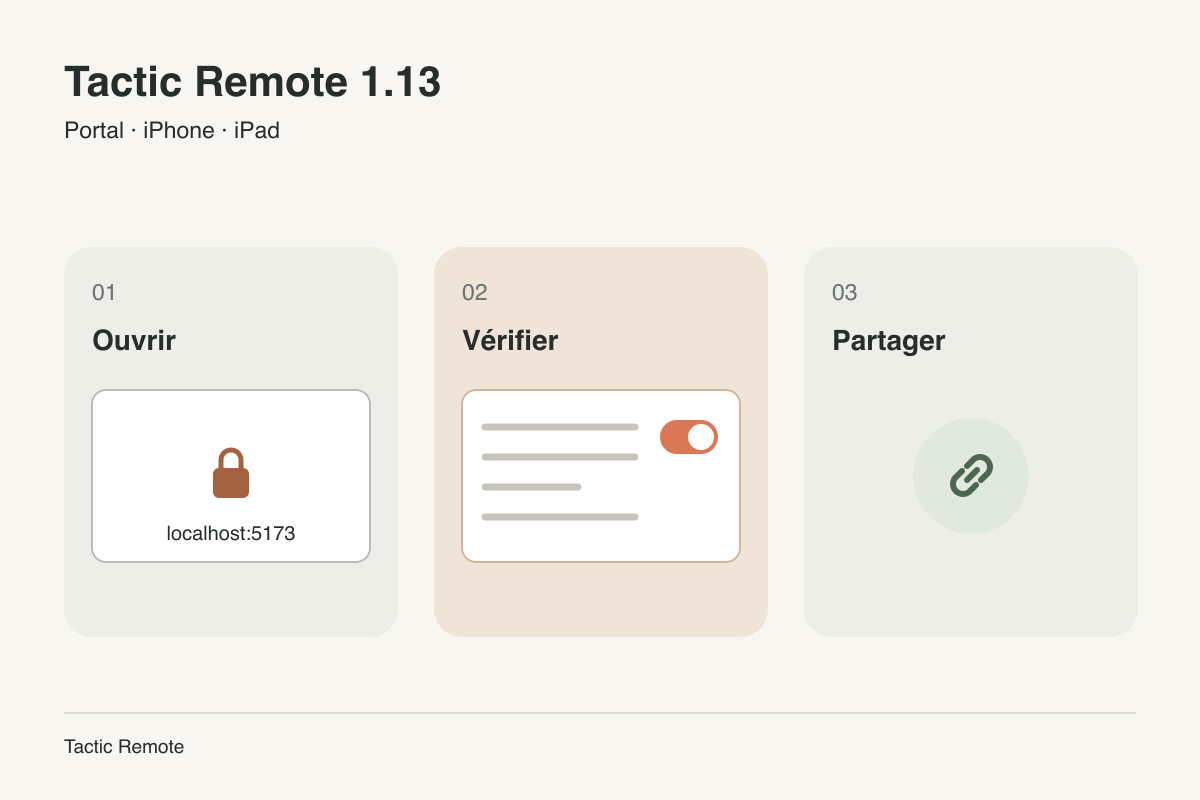
Disponibilité — 2026-10-31: iPhone et iPad 1.13, Mac 1.13 et Windows 1.13 Preview sont disponibles. La CLI et Homebrew restent en version 1.12. La détection automatique des sites, les liens de partage et la reconnexion nécessitent Mac 1.13 ou Windows 1.13 Preview. La CLI actuelle permet toujours les aperçus privés.
Dans un projet web, une tâche se termine généralement par une page à regarder. L’agent démarre un serveur de développement, affiche http://localhost:5173 et vous demande de vérifier le résultat. Tactic Remote vous permet déjà de suivre cette tâche depuis votre téléphone, mais le lien lui-même ne fonctionne que sur l’ordinateur.
Portal, dans 1.13, comble cet écart. Cet article explique les choix qui le sous-tendent : comment l’app décide quel site ouvrir, pourquoi un aperçu reste privé tant que vous n’en décidez pas autrement, et ce qui se passe avant qu’un lien de partage fonctionne.
Partir de ce que l’agent vient de dire
Une réponse peut contenir plusieurs adresses locales : le site, un serveur d’API, une console de base de données. Ouvrir la mauvaise n’est d’aucune utilité, et ouvrir quelque chose sans rapport pourrait exposer plus que prévu.
L’app ne se fie donc pas au seul texte du lien. Quand une réponse contient un lien vers un site local, Tactic Remote demande à l’ordinateur connecté quels sites locaux sont en cours d’exécution et lesquels appartiennent au projet actuel. Seul un lien qui correspond à un site de ce projet reçoit le bouton Ouvrir l’aperçu privé. La détection est en lecture seule : elle indique un port, un protocole et s’il correspond au projet. Elle ne démarre jamais d’aperçu et ne crée jamais de lien.
La page Portal utilise les mêmes informations. Le site qui correspond au projet apparaît en premier ; les autres ports locaux sont affichés, mais pas recommandés. On peut toujours saisir un port lorsque la détection ne voit pas le site.
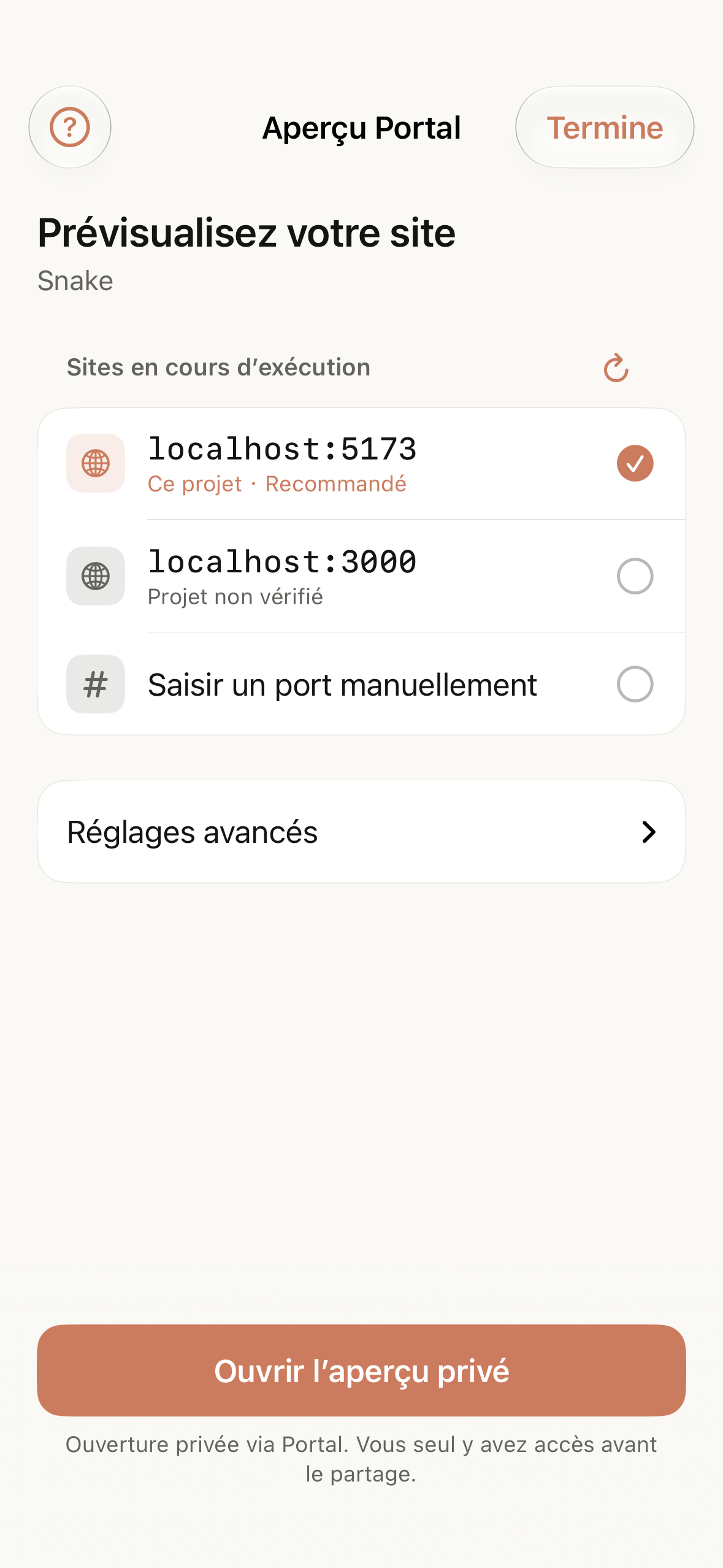
Sites détectés pour un projet d’exemple dans le simulateur iOS.
L’aperçu atteint le téléphone sans ouvrir l’ordinateur
Le site continue de tourner sur votre ordinateur. L’app ou la CLI Tactic Remote qui s’y trouve se connecte vers l’extérieur à la passerelle Portal et relaie les requêtes destinées au site choisi, ainsi qu’aux services locaux que ce site est configuré pour utiliser. L’ordinateur n’accepte pas de nouvelles connexions entrantes, et Portal n’ouvre pas le reste de votre réseau local.
Sur le téléphone, l’aperçu s’ouvre dans l’app avec une session de navigation privée qui n’est pas partagée avec Safari. La passerelle n’admet que votre compte connecté dans un aperçu privé. Les chemins, chaînes de requête et ancres du lien d’origine sont conservés, si bien que /play?level=2 ouvre la même page que celle que vous verriez à votre bureau.
Un aperçu peut s’afficher en largeur téléphone, ordinateur ou ultra-large. Sur les grands écrans, vous pouvez redimensionner la conversation à côté ou étendre l’aperçu en pleine largeur. Ces changements de largeur réutilisent la même page au lieu de la recharger, si bien qu’un formulaire en cours ou un jeu lancé conserve son état.
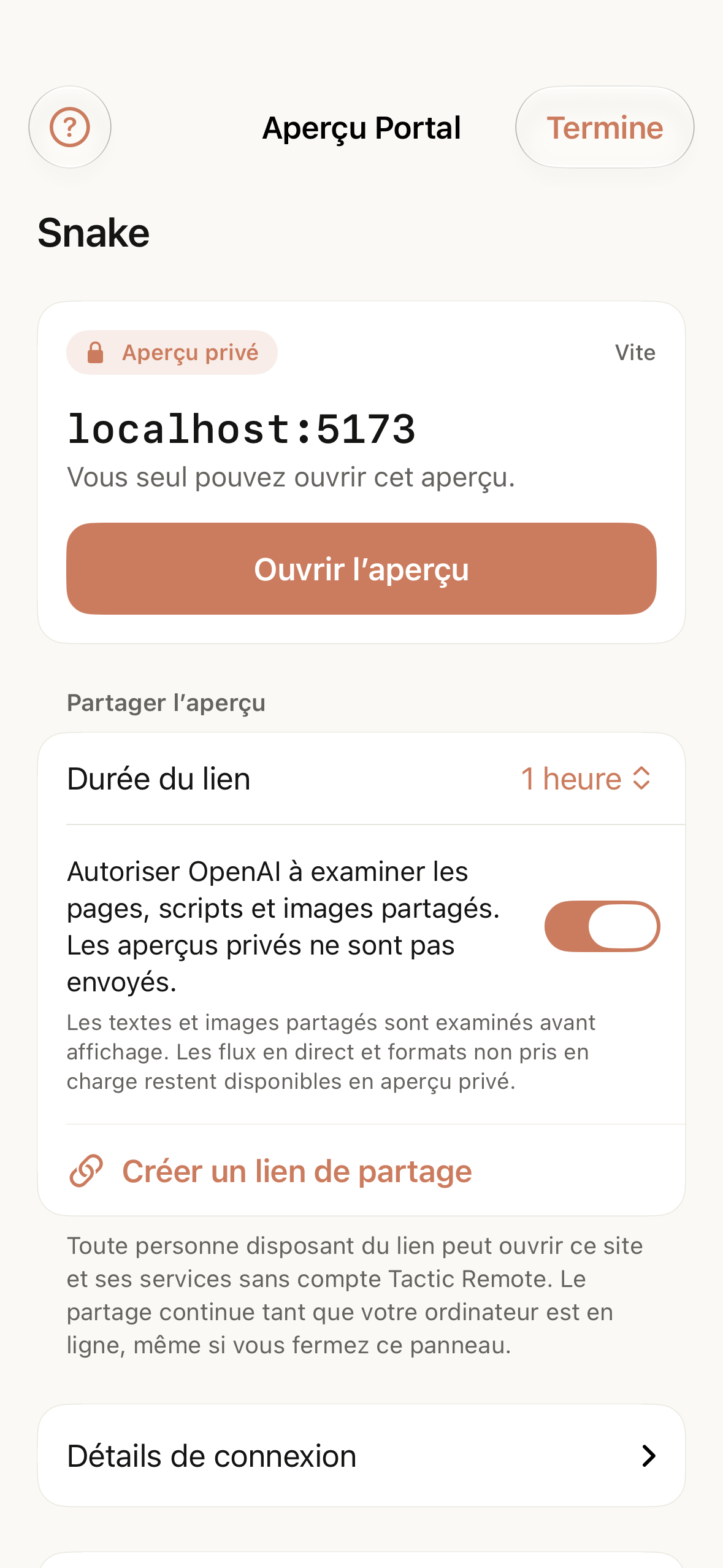
Un aperçu privé dans le simulateur iOS. Données d’exemple ; aucune tâche d’agent n’a été exécutée.
Chaque aperçu en cours occupe un emplacement sur la passerelle. Les comptes Free en ont un à la fois et les comptes Pro cinq ; lorsque la limite est atteinte, l’app indique quelle offre s’applique au lieu d’échouer sans rien dire.
Le partage est une étape distincte et délibérée
Un aperçu privé répond à la question « est-ce que ça me paraît correct ? ». Le partage répond à une autre question et change qui peut voir la page. Nous en avons donc fait une étape distincte, avec ses propres choix.
D’abord, vous acceptez l’examen du contenu, dans la section de partage sous l’aperçu privé illustré ci-dessus. Le texte et les images d’une page partagée sont vérifiés par le service de modération d’OpenAI avant que les visiteurs ne les voient ; les aperçus privés ne sont pas envoyés. Si l’examen ne peut pas approuver une page, l’aperçu privé continue de fonctionner et seul le partage est refusé. Les flux en temps réel et les formats que l’examen ne peut pas vérifier restent disponibles dans l’aperçu privé.
Ensuite, vous choisissez une durée : une heure, trois heures, un jour ou sept jours. Le lien expire de lui-même, et vous pouvez arrêter le partage ou remplacer le lien à tout moment. Les visiteurs ouvrent d’abord une page d’accueil, et chaque page partagée propose un moyen de signaler un problème.
Les liens de partage ne sont proposés que là où les services d’OpenAI sont disponibles. Ailleurs, Portal reste un outil d’aperçu privé.
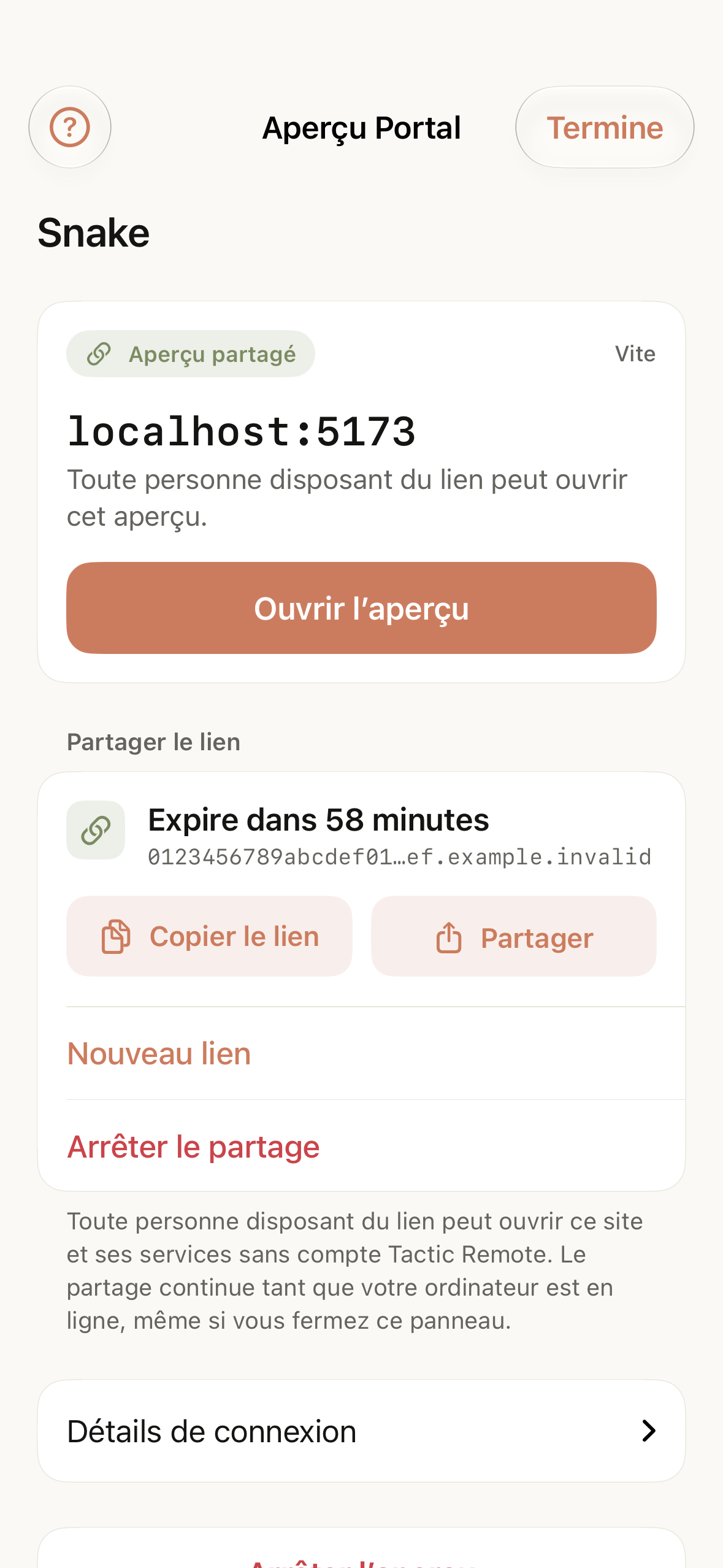
Un lien de partage actif. Données d’exemple.
Quand la connexion tombe un instant
Les téléphones changent de réseau, et les ordinateurs se mettent brièvement en veille. Un lien de partage qui disparaît après quelques secondes de problème Wi-Fi serait difficile à utiliser en confiance. Les apps pour ordinateur 1.13 conservent un aperçu partagé jusqu’à deux minutes après la perte de la connexion à Portal, puis reprennent le même lien dès que la connexion revient. Si elle ne peut pas être rétablie à temps, l’aperçu et son lien prennent fin, et vous pouvez les relancer.
Un aperçu prend toujours fin lorsque vous l’arrêtez, lorsque l’app pour ordinateur se ferme ou lorsque le lien expire. Rien ne continue de servir une page après que vous avez demandé son arrêt.
Ce qui nécessite l’app pour ordinateur
iPhone et iPad 1.13, Mac 1.13 et Windows 1.13 Preview sont disponibles. La CLI et Homebrew restent en version 1.12. La détection automatique des sites, les liens de partage et la reconnexion nécessitent Mac 1.13 ou Windows 1.13 Preview. La CLI actuelle permet toujours les aperçus privés.
Consultez la version disponible pour chaque plateforme sur la page de téléchargement. Aperçu de 1.13.
Essayez Tactic Remote
Pilotez vos agents de programmation depuis votre téléphone
Connectez-vous à Claude Code, Codex et aux autres agents sur votre Mac, PC Windows ou Linux. Consultez leur progression et envoyez la prochaine instruction depuis votre iPhone ou iPad.