Blog
Voir localhost sur iPhone : le tutoriel Tactic Portal
Démarrer un site local, connecter iPhone ou iPad, vérifier le port et ouvrir un aperçu privé, puis partager, arrêter et résoudre les erreurs courantes.
Suivez les mises à jour produit et ingénierie de cette catégorie.
Voir la catégorieVotre serveur de développement continue de tourner sur votre ordinateur. Ce guide vous montre comment afficher une page de test sans données sensibles dans Tactic Remote sur iPhone ou iPad via un aperçu privé, comment la partager de manière facultative, puis comment couper l’accès une fois terminé.
Brouillon et portée : les captures originales en anglais datent du 29 octobre 2026, sur iPhone 15 avec 1.13 Build 45 et un hôte Linux 1.13. Ce sont de vraies interactions, ni images générées ni nouvelle validation des paquets Mac/Windows définitifs. La vérification locale antérieure concernait uniquement une vérification HTTP locale, sans nouveau partage externe. La validation finale sur appareils et la reprise restent en attente.
Préparation
Utilisez Tactic Remote 1.13 sur iPhone ou iPad avec l’application Mac 1.13, Windows 1.13 Preview ou la CLI npm 1.13.0 pour macOS/Linux (npx tacticremote@1.13.0). La formule Homebrew propose également la version 1.13.0. Téléchargez l’application correspondante, maintenez l’ordinateur éveillé et associez-le dans Tactic Remote en suivant le guide de connexion.
Choisissez un projet de test dépourvu de clés secrètes, de données clients ou d’interfaces d’administration. Vous n’avez pas besoin de demander à un agent de générer une page ni d’effectuer d’appel payant à un modèle pour réaliser cette vérification.
1. Lancer le site sur l’ordinateur
Exécutez la commande de développement habituelle de votre projet, relevez le port réellement utilisé et vérifiez d’abord que la page s’ouvre bien dans le navigateur de l’ordinateur (si le port par défaut est occupé, le framework peut en choisir un autre automatiquement). Portal ne démarre pas le serveur de développement à votre place.
Si Python 3 est déjà installé sur votre poste, vous pouvez aussi créer un dossier de test vide contenant un fichier index.html inoffensif et lancer, depuis ce dossier :
Ouvrez http://localhost:5173 sur l’ordinateur. La commande sert les fichiers du dossier courant : ne l’exécutez pas dans le dossier personnel ou un dépôt privé. Python n’est qu’un exemple facultatif ; gardez votre serveur Node si vous en avez un. Les images historiques utilisent le port 3000.
2. Choisir l’ordinateur et le projet
Confirmez que le bon ordinateur est connecté dans l’application. Ouvrez la conversation du projet du site et choisissez Portal preview dans le menu. Connexion de l’hôte et détection du site sont distinctes.
3. Vérifier le port
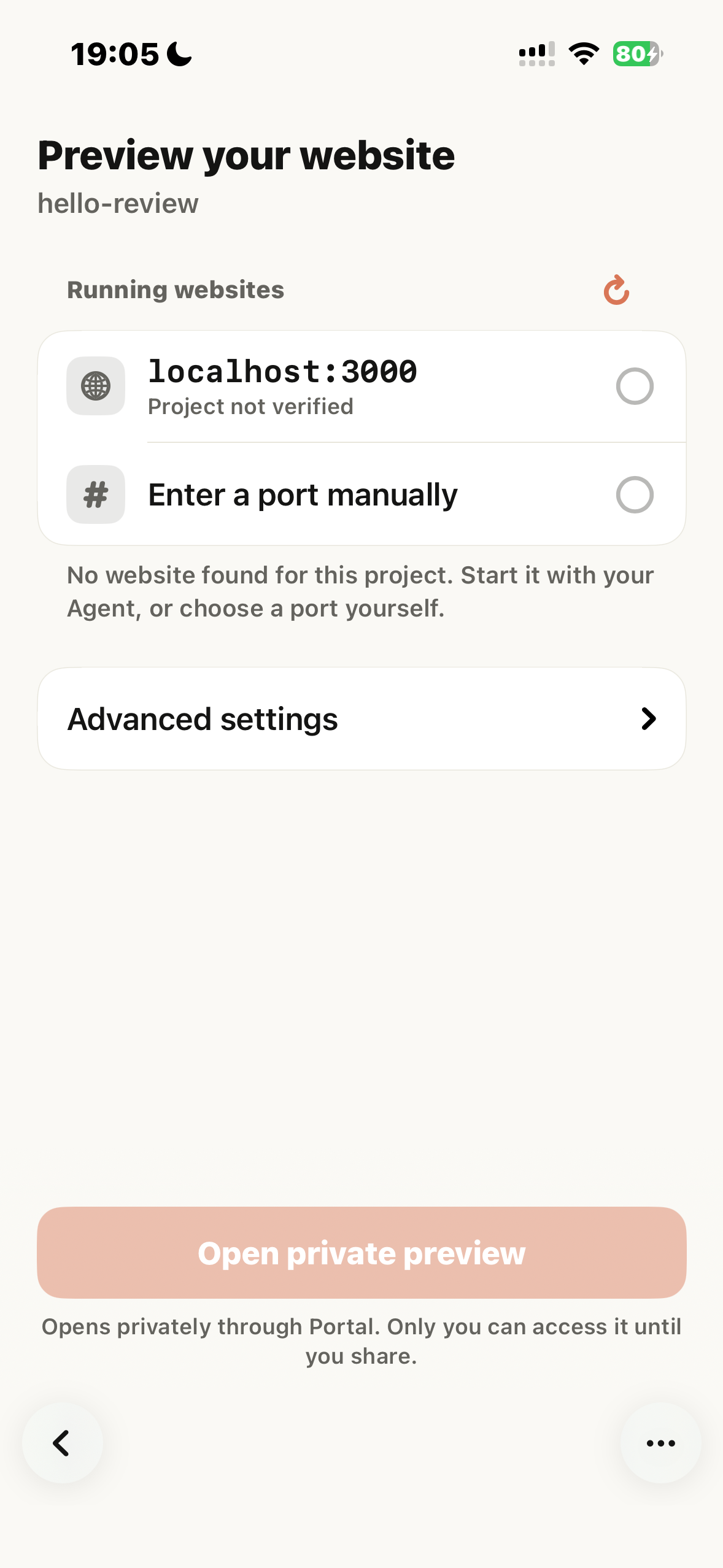
Actualisez la liste. Si Project not verified apparaît, comparez avec le port du serveur ou utilisez Enter a port manually. Choisissez HTTP ou HTTPS selon le service réel.
4. Ouvrir l’aperçu privé
Sélectionnez la cible vérifiée puis Open private preview. Contrôlez la bonne page et changez la largeur pour examiner sa présentation. Gardez ordinateur et serveur actifs.
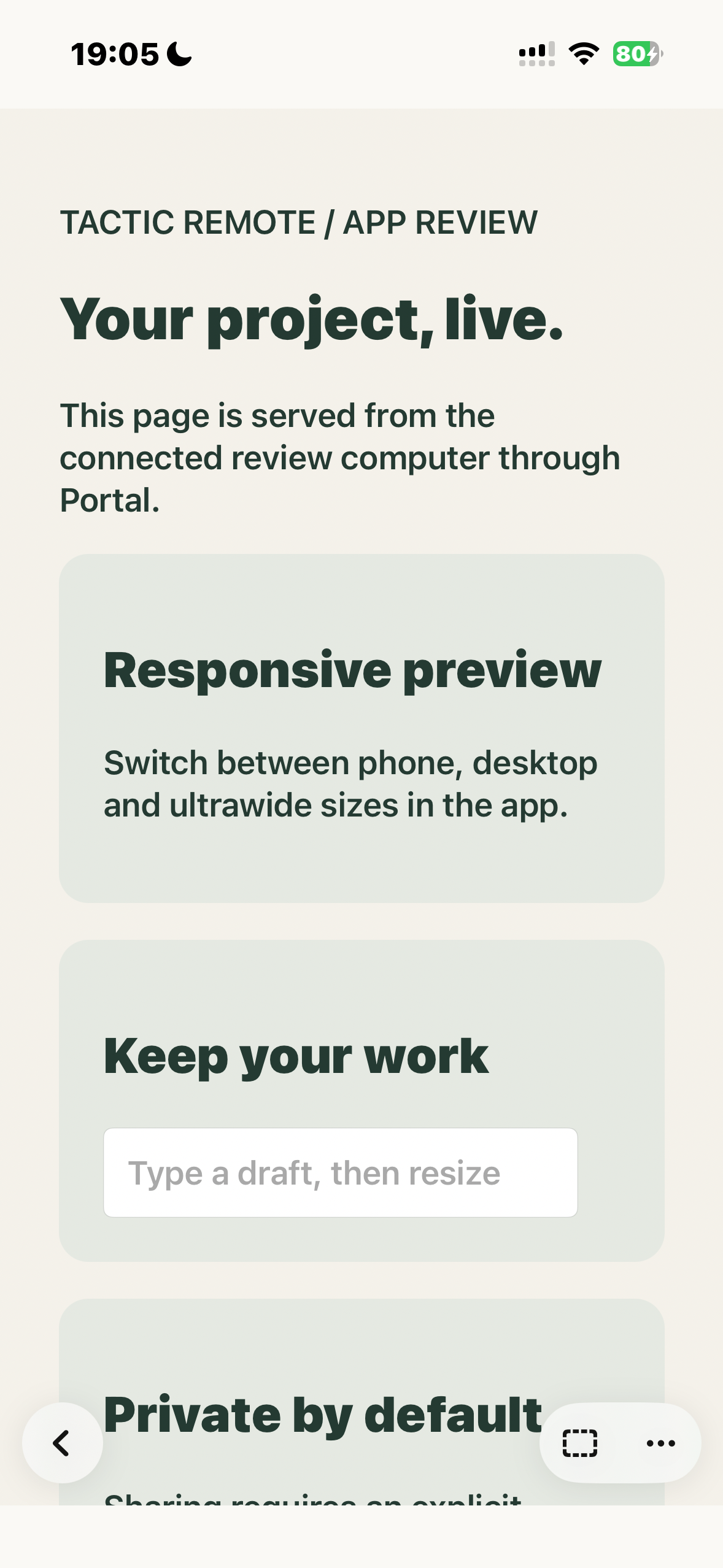
Page synthétique sans données sensibles, servie par un vrai hôte, et non projet client.
5. Partager uniquement par choix
Dans Preview settings, choisissez la durée et lisez le consentement. Pages, scripts et images partagés peuvent être examinés par OpenAI ; l’aperçu privé n’est pas envoyé à ce circuit. Dans une région compatible, Create share link demande le lien. Son détenteur accède sans compte au site exposé et aux services configurés. Préférez une courte durée et des données inoffensives.
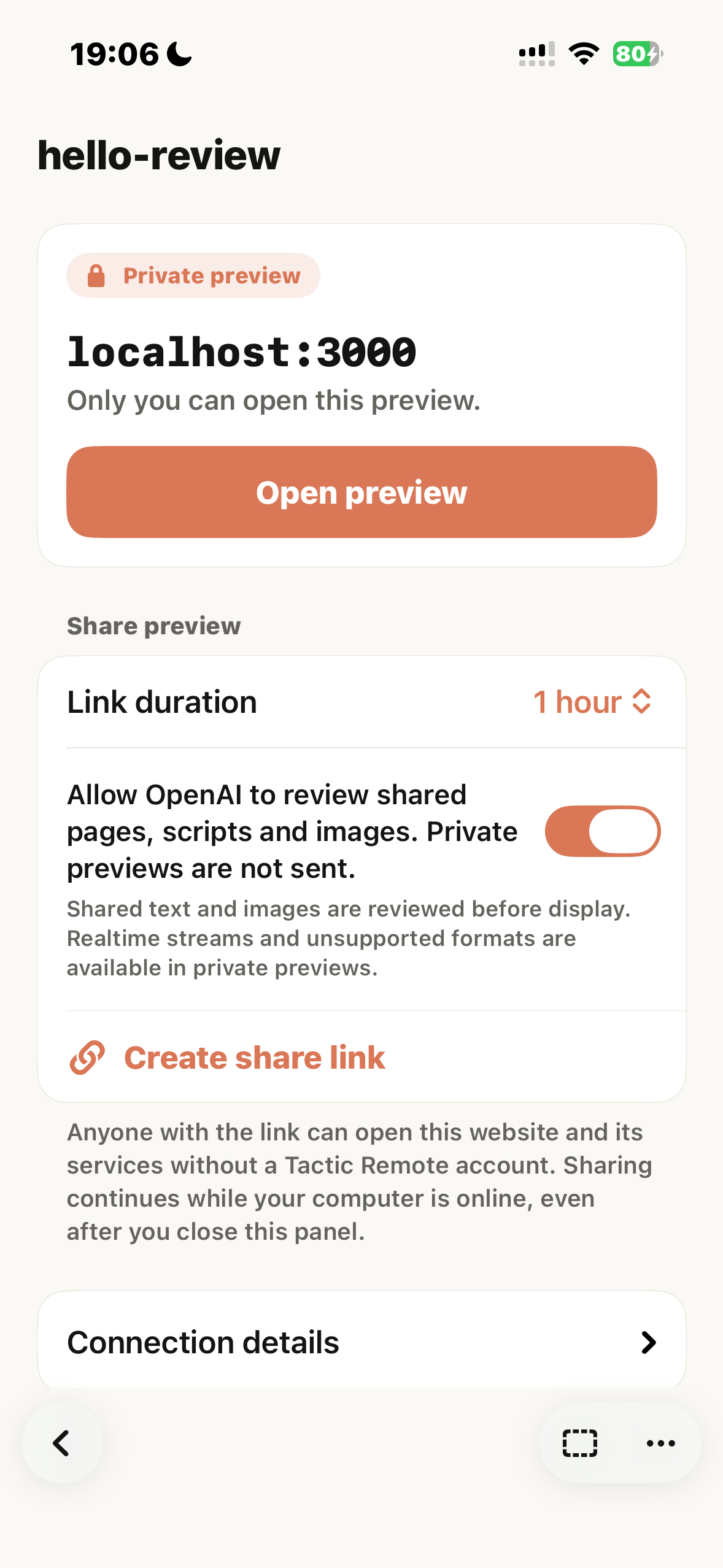
Écran de consentement historique. Cette révision n’a créé ni nouveau partage ni demande d’examen.
Le visiteur lit l’avis avant d’ouvrir. Un aperçu privé réussi ne garantit pas l’acceptation de tout contenu. Pour regarder seul, ne partagez pas.
6. Terminer l’accès
Stop sharing révoque le lien visiteur et conserve l’aperçu privé. Stop preview arrête l’ensemble. Fermer un panneau ne révoque pas un partage. Lors du test historique, l’arrêt du partage a empêché la visite tout en conservant l’aperçu du propriétaire.
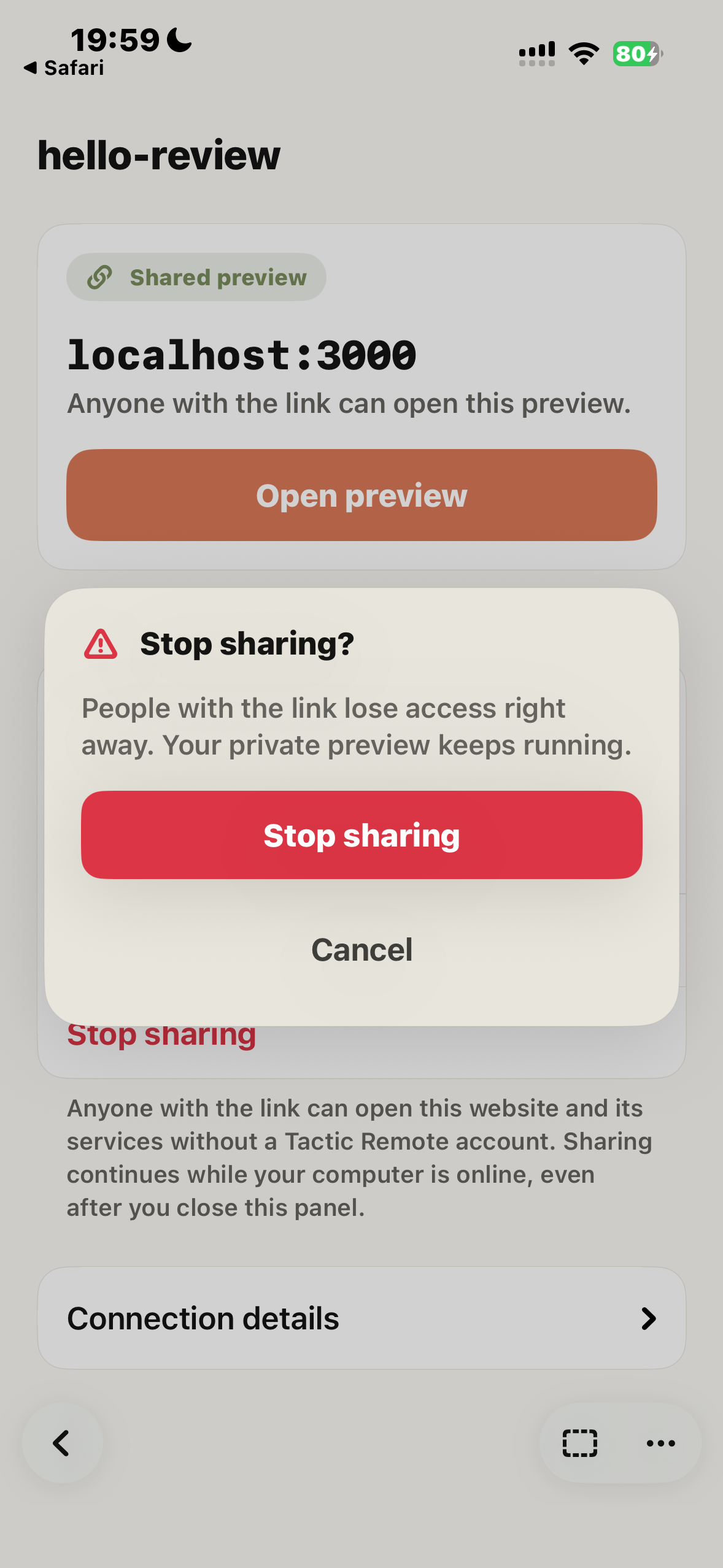
Confirmation sur appareil réel. L’ancien lien est invalidé et aucun jeton n’apparaît.
Diagnostiquer par symptôme
| Symptôme | Vérification |
|---|---|
| Aucun site | Ouvrez-le sur l’ordinateur, vérifiez projet et port, puis actualisez ou saisissez le port. |
| Projet non vérifié | Comparez vous-même le port : détection ne prouve pas appartenance. |
| Aperçu indisponible | Vérifiez connexion et version. Total du compte : un aperçu simultané gratuit, jusqu’à cinq avec Pro ; chaque ordinateur en accepte actuellement deux au maximum, sous réserve du total du compte. |
| Erreur HTTPS | Vérifiez protocole et certificat localhost approuvé par l’environnement hôte, sans désactiver la validation. |
| Fonctionnement partiel | Vérifiez backend, connexion au site, flux et framework. Une page statique ne valide pas toute l’application. |
| Partage refusé | Consultez région, consentement, version et motif. Restez en privé sans renvoyer des données sensibles à répétition. |
| Expiration ou coupure | Vérifiez que le poste est en ligne. La courte reprise n’est pas garantie ; recréez un aperçu terminé et ne partagez que si toujours souhaité. |
Consultez les limites de Portal et les versions 1.13.
Essayez Tactic Remote
Pilotez vos agents de programmation depuis votre téléphone
Connectez-vous à Claude Code, Codex et aux autres agents sur votre Mac, PC Windows ou Linux. Consultez leur progression et envoyez la prochaine instruction depuis votre iPhone ou iPad.