Blog
Codex auf iPhone und iPad nutzen: Computer verbinden und die Aufgabe fortsetzen
Bediene Codex CLI auf deinem Entwicklungsrechner per iPhone oder iPad mit Tactic Remote. Am Beispiel eines Mac zeigt diese Anleitung Anmeldung, QR-Kopplung, Projektwahl und Statusprüfung nach einer Verbindungsunterbrechung.
Weitere Produkt- und Engineering-Updates aus dieser Kategorie.
Kategorie öffnenAuch wenn Codex bereits arbeitet, musst du oft noch Entscheidungen treffen: Wie soll ein leerer Wert behandelt werden? Muss die Änderung alte Daten unterstützen? Wurde ein fehlgeschlagener Test durch die Änderung verursacht?
Dafür musst du nicht immer vor dem Computer bleiben. Mit Tactic Remote öffnest du die Codex-Unterhaltung auf deinem Entwicklungsrechner vom iPhone oder iPad aus, liest die Ausgabe und ergänzt Anforderungen. Projektdateien, Abhängigkeiten und der Codex-Prozess bleiben auf dem Computer.
Diese Anleitung verwendet einen Mac mit installiertem Codex CLI und ein iPhone oder iPad. Verbinde beide für die erste Kopplung mit demselben WLAN. Richte den Fernzugriff anschließend ein, wenn du aus einem anderen Netzwerk arbeiten möchtest.
Für Windows folgst du der Anleitung zu Windows-Konto und Fernverbindung, um dich anzumelden, den PC zu verknüpfen und ihn auf dem Telefon auszuwählen. Die folgenden Mac-spezifischen Schritte gelten nicht für Windows.
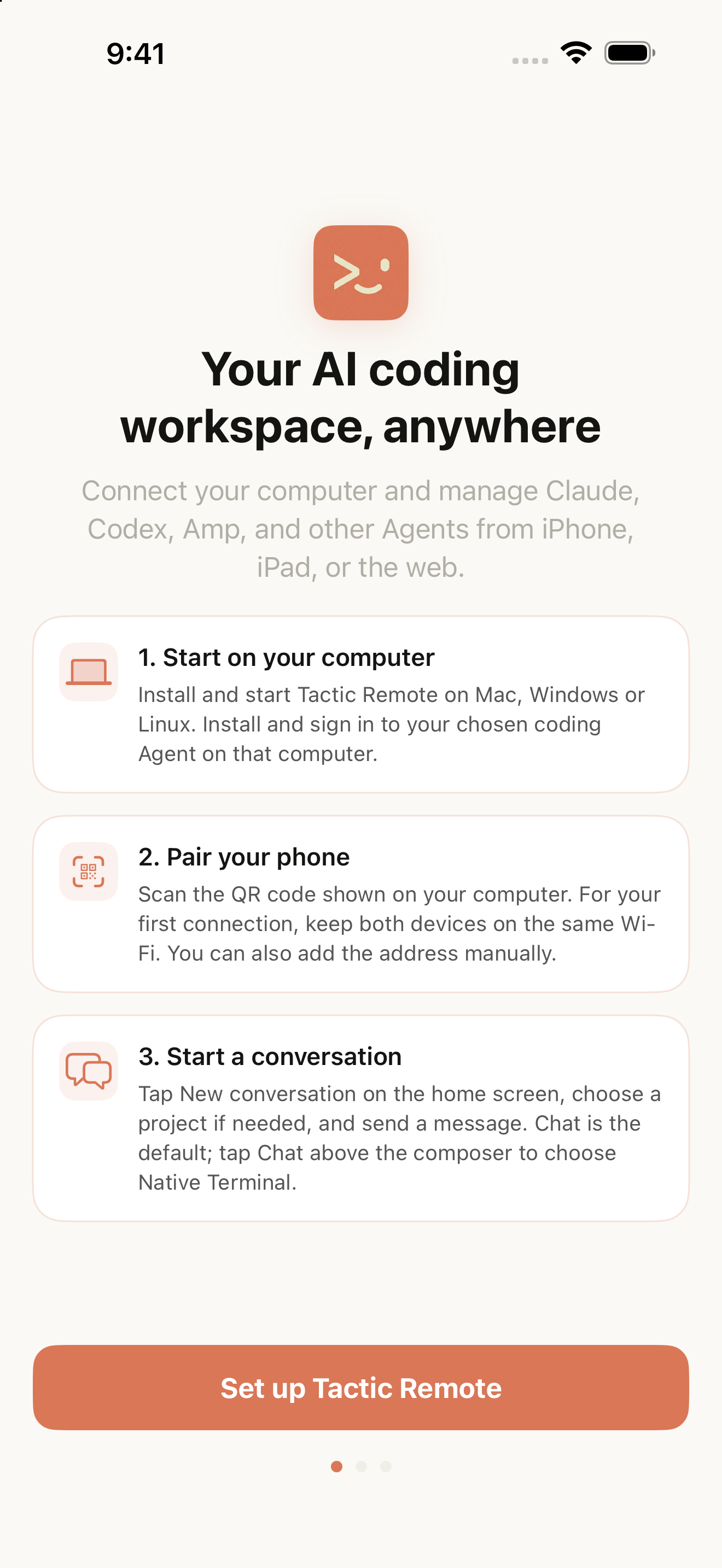
Englische Simulatoraufnahme: zuerst den Computer vorbereiten und ein Gerät verbinden.
Prüfen, ob Codex auf dem Mac bereit ist
Installiere Codex CLI auf dem Mac und prüfe die Anmeldung in Terminal:
Falls du nicht angemeldet bist, führe codex login aus und schließe die Anmeldung im Browser ab. OpenAI verwaltet das Codex-Konto und das verfügbare Nutzungskontingent. Das aktuelle Verfahren beschreibt die offizielle Codex-Dokumentation zur Anmeldung. Dein Tactic Remote Konto verbindet Geräte, meldet dich aber nicht bei Codex an.
Öffne anschließend das Projektverzeichnis in Terminal und starte Codex. Bitte ihn, das Projekt nur lesend zu untersuchen und seinen Zweck sowie den Testaufruf zu erklären. Prüfe, ob er das richtige Verzeichnis lesen kann und nicht an einer Anmeldeaufforderung wartet.
Wenn Codex zuerst lokal funktioniert, lassen sich spätere Verbindungsprobleme vom Telefon leichter eingrenzen.
Das Telefon mit diesem Mac verbinden
Lade die Mac-App von der Downloadseite, installiere und starte sie. Öffne Tactic Remote auf dem iPhone oder iPad, gehe zur Ersteinrichtung und tippe auf QR-Code scannen (Scan QR Code). Scanne den Verbindungscode der Computer-App.
Lass beide Geräte bei der ersten Verbindung im selben WLAN. Prüfe nach dem Öffnen der Projektstartseite den Computernamen und Verbindungsstatus. So bestätigst du, dass du den Rechner erreicht hast, auf dem Codex läuft.
Damit ist die lokale Verbindung geprüft. Für den Zugriff außerhalb dieses Netzwerks brauchst du zusätzlich eine Verbindungsart, die den Zielrechner über Netzwerkgrenzen hinweg erreicht. Die Einrichtung von Konto und Tactic Relay unter Windows 1.10 beschreibt die Windows-Anleitung. Wechsle vor dem Aufbruch am Telefon auf Mobilfunk und prüfe, ob der Computer weiterhin erreichbar ist.
Zuerst das Verzeichnis, dann Codex auswählen
Tippe auf der Projektstartseite unten rechts auf Neue Unterhaltung (New Conversation). Das Öffnen des Erstellungsbildschirms startet noch keinen Agenten; erst die erste Anfrage startet ihn.
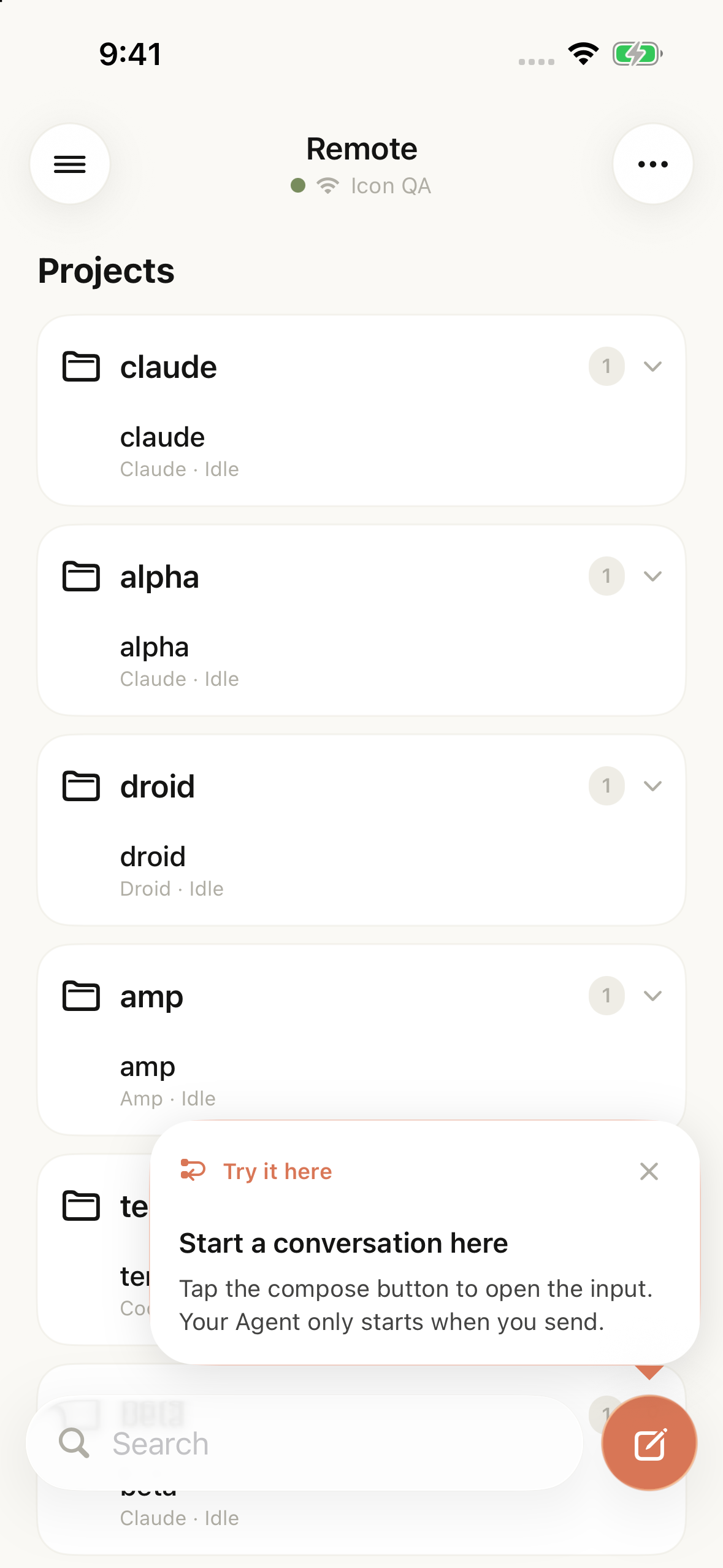
Originalaufnahme aus dem Simulator des Versionskandidaten 1.10. Die Liste verwendet Testdaten, um den Einstieg in eine neue Unterhaltung zu zeigen.
Prüfe vor dem Senden diese Punkte der Reihe nach:
- Projektverzeichnis. Tippe unter dem Eingabefeld auf das Projekt oder Unabhängiger Arbeitsbereich (Independent Workspace) und wähle ein Projekt. Fehlt das Zielverzeichnis, nutze Anderen Ordner auswählen (Choose another folder). Um ein vorhandenes Repository zu ändern, wähle ausdrücklich dessen Verzeichnis.
- Agent. Tippe unter dem Eingabefeld auf den Agentennamen und wähle Codex. Modell und Denkaufwand können zunächst auf den Standardeinstellungen bleiben.
- Interaktionsmodus. Im Menü Chat über dem Eingabefeld wählst du Chat oder natives Terminal. Beginne mit Chat. Nutze das native Terminal, wenn du direkt mit der Kommandozeile interagieren möchtest.
Ein unabhängiger Arbeitsbereich startet eine neue Aufgabe in einem separaten Verzeichnis. Ein Projekt im Prompt zu erwähnen, wählt nicht automatisch dessen Repository aus. Für Änderungen an einem bestehenden Projekt musst du beim Erstellen der Unterhaltung dessen tatsächliches Verzeichnis auswählen.
Bestätige zuerst mit einer rein lesenden Anfrage, wo die Aufgabe ausgeführt wird:
Untersuche das aktuelle Projekt nur lesend. Gib zuerst das Arbeitsverzeichnis und den Git-Branch aus und erkläre dann, von wo die Tests gestartet werden. Ändere keine Dateien.
Prüfe Verzeichnis, Branch und Testbefehl, bevor du konkrete Änderungen beauftragst. Eine Antwort bestätigt die Verbindung; die Kontrolle von Verzeichnis und Branch schützt davor, im falschen Projekt zu arbeiten.
Abschlusskriterien so formulieren, dass du das Ergebnis mobil prüfen kannst
Angenommen, die Projektsuche liefert bei einer Eingabe aus Leerzeichen keine Ergebnisse. Eine passende Anfrage lautet:
Korrigiere die Suche für Eingaben, die nur aus Leerzeichen bestehen. Solche Eingaben sollen die vollständige Liste wiederherstellen; Leerzeichen vor und nach einem Suchwort sollen ignoriert werden. Reproduziere zuerst den Fehler und mache dann die kleinste nötige Änderung. Prüfe reine Leerzeichen, ein von Leerzeichen umgebenes Suchwort und ein normales Suchwort. Behalte die bestehende Reihenfolge bei. Liste am Ende geänderte Dateien, Prüfergebnisse und noch unbestätigte Punkte auf.
Diese Anfrage legt die Abschlusskriterien fest. Wenn du später auf das Telefon schaust, kannst du direkt prüfen, ob Leerzeichen die vollständige Liste wiederherstellen, statt das Ergebnis aus einer langen Prozessbeschreibung ableiten zu müssen.
Auch Rückfragen sollten sich darauf beziehen. „Hast du reine Leerzeichen und ein Suchwort mit Leerzeichen davor und danach getrennt geprüft?“ ist hilfreicher als „Bist du fertig?“.
Auf dem Telefon die ursprüngliche Unterhaltung öffnen
Wähle beim Zurückkehren in die App denselben Computer und öffne die Codex-Unterhaltung erneut. Lies die neueste Ausgabe, bevor du weitere Schritte festlegst.
Wartet Codex auf eine Produktregel, beschreibe das gewünschte Verhalten. Meldet er erfolgreiche Tests, prüfe den tatsächlich ausgeführten Befehl und sein Ergebnis. Braucht eine Aktion deine Entscheidung, lies zuerst ihre Einzelheiten. Einen langen Code-Diff prüfst du besser vollständig auf dem iPad oder Computer.
Die Unterhaltung bleibt bei Codex. Für eine Prüfung durch Claude Code öffnest du eine andere Unterhaltung und gibst das Verzeichnis sowie den zu prüfenden Diff an. Sie erhält nicht automatisch den gesamten Kontext der ursprünglichen Unterhaltung.
An einem geeigneten Haltepunkt kannst du eine Übergabe vorbereiten lassen:
Gliedere das Ergebnis in Problem und Korrektur, geänderte Dateien, tatsächlich ausgeführte Prüfungen und noch unbestätigte Punkte. Wo ich entscheiden muss, nenne die konkreten Optionen und ihre Auswirkungen.
Das iPhone eignet sich für ein oder zwei Entscheidungen. Ein iPad mit Tastatur ist besser, um eine vollständige Übergabe zu lesen und eine längere Folgeanweisung zu schreiben. Wähle das Gerät passend zur aktuellen Arbeit.
Wenn kein Ergebnis erscheint, drei Zustände unterscheiden
| Beobachtung | Nächste Prüfung |
|---|---|
| Zielrechner offline oder nicht erreichbar | Prüfe Ruhezustand des Mac, laufende Computer-App und Erreichbarkeit aus dem aktuellen Netzwerk |
| Verbunden, aber Codex antwortet noch nicht | Lies Unterhaltung oder Terminal und prüfe CLI-Anmeldung, Startfehler und wartende Eingabeaufforderungen |
| Nach erneuter Verbindung ist unklar, ob die letzte Anfrage angekommen ist | Lies den neuesten Verlauf vom Computer, prüfe den Agentenstatus und entscheide erst dann, ob du erneut sendest |
Prüfe nach dem Schließen der Telefon-App oder einem Verbindungsabbruch den Gesprächs- und Prozessstatus auf dem Entwicklungsrechner. Lies nach dem Wiederverbinden die neuesten Einträge, bevor du dieselbe Anfrage noch einmal sendest.
Diese Anleitung behandelt Codex-CLI-Unterhaltungen, die über Tactic Remote erstellt wurden. Ob Codex-Cloud-Aufgaben oder bestehende Aufgaben eines anderen Clients angebunden werden können, muss getrennt geprüft werden. Beginne mit einer kleinen Aufgabe: richtiges Verzeichnis wählen, Ausgabe empfangen und Ergebnis prüfen. Danach kannst du den Ablauf auf deine tägliche Entwicklung ausweiten.
Tactic Remote ausprobieren
Coding-Agenten vom Smartphone aus steuern
Verbinde dich mit Claude Code, Codex und anderen Agenten auf deinem Mac-, Windows- oder Linux-Rechner. Prüfe den Fortschritt und sende die nächste Anweisung vom iPhone oder iPad.