Blog
Tactic Remote 1.10 en détail : Windows, comptes et travail sur mobile
Découvrez Tactic Remote 1.10 : connectez un iPhone ou un iPad à un PC Windows, retrouvez les conversations par projet et relisez les prompts avant de les envoyer. Vos agents et votre environnement restent sur votre ordinateur.
Suivez les mises à jour produit et ingénierie de cette catégorie.
Voir la catégorieLe travail d’un développeur ne s’arrête pas lorsqu’il confie une tâche à un agent.
L’agent peut trouver deux corrections possibles et vous demander quelle compatibilité préserver. Il peut terminer une implémentation et attendre votre revue. Ou rencontrer, pendant les tests, un problème qui nécessite une information que vous seul connaissez.
Ces questions surviennent à différents moments, alors que vous n’êtes pas toujours à votre bureau. Tactic Remote 1.10 vous aide à retrouver la tâche, répondre aux questions, examiner les résultats et décider de la suite après un déplacement ou un changement d’appareil.
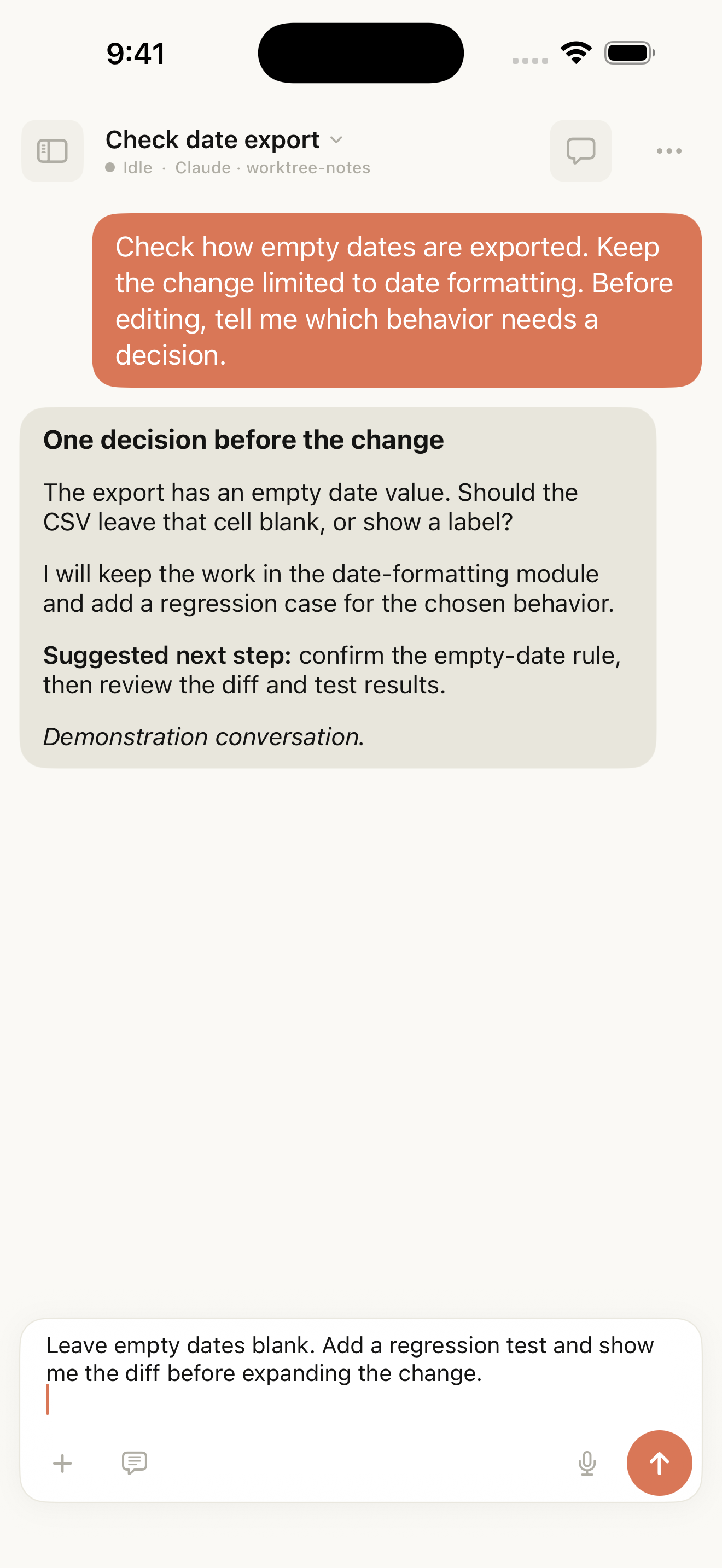
Démonstration dans le simulateur en anglais : relire une instruction dans le brouillon avant l’envoi.
Retrouvez l’ordinateur, puis reprenez la tâche
Avec un seul Mac, retenir une adresse de connexion reste simple. Mais après un changement de réseau ou d’appareil, retrouver l’adresse et vérifier l’ordinateur à chaque fois finit par interrompre le travail.
Dans l’application Windows 1.10, associez le PC à votre compte Tactic et activez Relay. Sur votre téléphone, vous pouvez voir si l’ordinateur est en ligne et le sélectionner pour vous connecter.
Les fichiers du projet, le terminal et l’environnement d’exécution de l’agent restent sur l’ordinateur de développement. Après avoir changé d’appareil, retrouvez le projet et la conversation d’origine pour continuer avec les outils et les dépendances déjà en place.
Connectez-vous à un PC Windows depuis votre téléphone
Cette version améliore aussi la connexion au compte et l’accès à distance dans l’application Windows. Connectez-vous à Tactic Remote sur le PC, associez-le à votre compte et activez Tactic Relay. Sur un iPhone ou un iPad utilisant le même compte, sélectionnez le PC dans Vos ordinateurs (Your Computers), puis ouvrez un projet et une conversation.
Codex continue d’utiliser le compte de son fournisseur connecté sur Windows. Le compte Tactic relie le téléphone au PC ; les dépendances, le terminal et l’agent utilisent l’environnement déjà configuré sur celui-ci. Commencez par un projet local familier pour retrouver votre chaîne d’outils habituelle.
Choisissez le dossier et l’agent avant de démarrer
Avant de créer une conversation, déterminez le dossier, l’agent et le mode d’interaction. Dans la version 1.10, ces choix sont réunis sur l’écran de création : sélectionnez un projet existant ou un espace de travail indépendant (Independent Workspace), choisissez un agent, puis utilisez le chat ou le terminal natif selon les besoins.
Claude Code, Codex, Amp et Droid peuvent gérer des tâches dans des conversations distinctes. Lorsque vous rouvrez un espace de travail, vérifiez l’agent de la conversation actuelle avant de reprendre la tâche.
Le guide de première utilisation suit également ces gestes concrets : préparer l’ordinateur de développement, connecter un appareil, ouvrir le projet et envoyer la première demande. Chaque aide explique l’action disponible à l’endroit où vous vous trouvez.
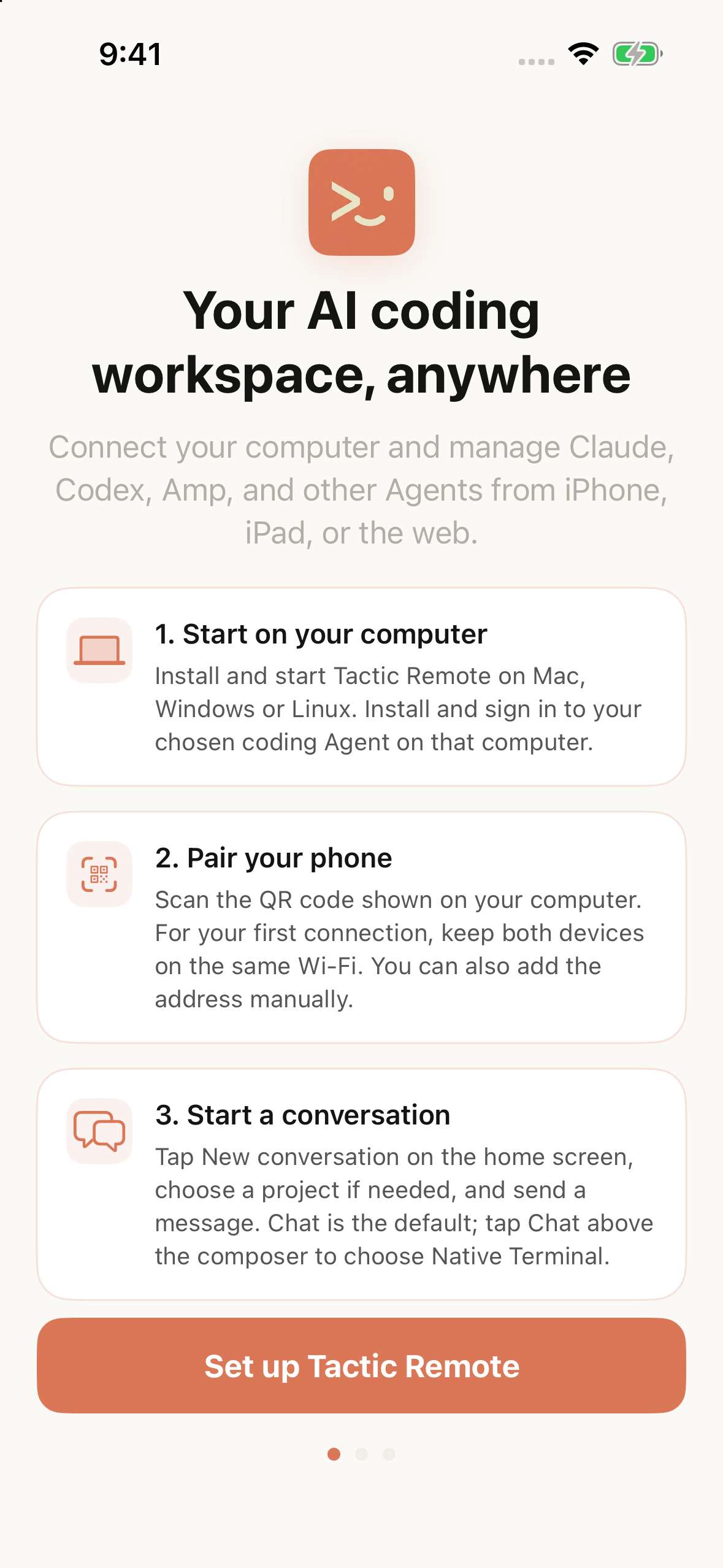
Interface réelle du simulateur pour la version candidate 1.10. L’exemple de première connexion utilise un QR code sur le réseau local.
Moins de saisie, avec une relecture avant l’envoi
La saisie compte lorsqu’on reprend une tâche sur téléphone. La bibliothèque de commandes et de prompts propose du contenu adapté à l’agent courant. Sélectionner un élément prépare un brouillon : vous pouvez y ajouter le contexte du projet ou ajuster la demande. Le message n’est pas envoyé automatiquement.
Une conversation existante reste liée à son agent d’origine. Pour en utiliser un autre, créez une nouvelle conversation et choisissez explicitement le dossier. Elle n’hérite pas automatiquement de tout le contexte d’un autre agent. Les instructions réutilisables réduisent la saisie, mais il reste nécessaire de vérifier le périmètre et les résultats.
Gérez les autorisations lors de la connexion d’un appareil
Un appareil doit disposer des informations de connexion nécessaires pour accéder à l’ordinateur de développement. Lorsqu’il n’est plus utilisé, il faut aussi pouvoir retrouver les contrôles d’accès correspondants.
La fonction de compte de la version 1.10 associe les ordinateurs et gère les autorisations. Le chiffrement de bout en bout au niveau applicatif protège le contenu Relay entre le client et l’ordinateur de développement. L’appairage manuel reste disponible pour les situations de configuration et de récupération concernées. Les accès établis via un compte et ceux issus d’un appairage manuel doivent être gérés séparément.
L’ordinateur de développement doit toujours être en ligne, et l’agent continue d’utiliser le compte et l’environnement qui y sont configurés. Pouvoir suivre le travail à distance ne dispense pas de revoir le résultat : l’achèvement de la tâche dépend des changements réellement effectués et de leur vérification.
Mettez à jour et commencez
Les versions actuelles et les informations d’installation de chaque plateforme figurent sur la page de téléchargement et dans l’historique des versions. Lors d’une mise à jour, vérifiez ensemble les versions du client et de l’application pour ordinateur afin qu’elles prennent en charge les fonctions de connexion voulues.
La prochaine fois qu’un agent vous demande de préciser une règle, ouvrez la conversation d’origine sur votre téléphone. Lisez sa dernière réponse avant de décider de la suite.
Essayez Tactic Remote
Pilotez vos agents de programmation depuis votre téléphone
Connectez-vous à Claude Code, Codex et aux autres agents sur votre Mac, PC Windows ou Linux. Consultez leur progression et envoyez la prochaine instruction depuis votre iPhone ou iPad.