Blog
Utiliser Codex sur iPhone et iPad : connecter son ordinateur et reprendre une tâche
Pilotez Codex CLI sur votre ordinateur depuis un iPhone ou un iPad avec Tactic Remote. Ce guide prend un Mac comme exemple : connexion au compte, appairage par QR code, choix du projet et vérification après une déconnexion.
Suivez les mises à jour produit et ingénierie de cette catégorie.
Voir la catégorieUne fois Codex au travail, vous avez souvent encore des décisions à prendre : que faire d’une valeur vide, faut-il préserver la compatibilité avec les anciennes données, et un test a-t-il échoué à cause du changement ?
Vous n’avez pas toujours besoin de rester devant l’ordinateur pour y répondre. Avec Tactic Remote, ouvrez depuis un iPhone ou un iPad la conversation Codex exécutée sur votre ordinateur de développement, lisez ses réponses et précisez vos demandes. Les fichiers, les dépendances et le processus Codex restent sur l’ordinateur.
Ce guide utilise un Mac équipé de Codex CLI et un iPhone ou un iPad. Connectez les deux appareils au même réseau Wi-Fi pour le premier appairage. Configurez ensuite l’accès à distance si vous souhaitez travailler depuis un autre réseau.
Pour un PC Windows, suivez le guide de compte et de connexion à distance Windows afin de vous connecter, d’associer le PC et de le sélectionner sur votre téléphone. Les étapes propres au Mac ci-dessous ne s’appliquent pas à Windows.
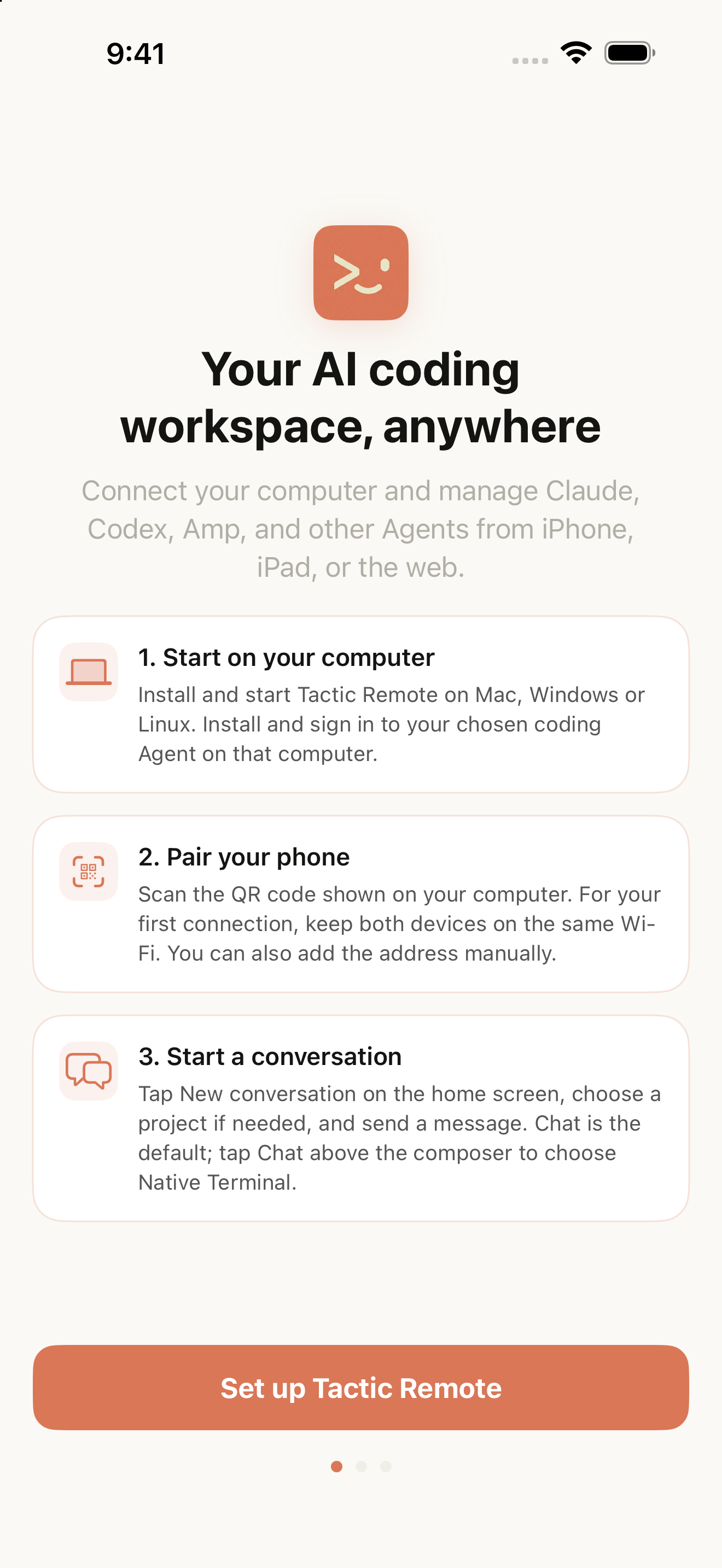
Capture du simulateur en anglais : commencez par préparer l’ordinateur et connecter un appareil.
Vérifiez que Codex est prêt sur le Mac
Installez Codex CLI sur le Mac et vérifiez l’état de connexion dans Terminal :
Si vous n’êtes pas connecté, exécutez codex login et terminez l’authentification dans le navigateur. OpenAI gère le compte Codex et les quotas disponibles ; consultez la documentation officielle sur l’authentification Codex pour la procédure actuelle. Le compte Tactic Remote connecte vos appareils, mais ne vous connecte pas à Codex.
Ouvrez ensuite le dossier du projet dans Terminal et lancez Codex. Demandez-lui d’examiner le projet en lecture seule, d’expliquer son rôle et d’indiquer comment exécuter les tests. Vérifiez qu’il peut lire le bon dossier et qu’il n’attend pas une connexion au compte.
Confirmer d’abord que Codex fonctionne localement facilite le diagnostic d’un éventuel problème de connexion depuis le téléphone.
Connectez le téléphone à ce Mac
Téléchargez l’application Mac depuis la page de téléchargement, installez-la et ouvrez-la. Sur l’iPhone ou l’iPad, ouvrez Tactic Remote, accédez à la configuration initiale, touchez Scanner un QR code (Scan QR Code) et scannez le code de connexion affiché par l’application Mac.
Pour cette première connexion, restez sur le même réseau Wi-Fi. Une fois l’accueil des projets ouvert, vérifiez le nom et l’état de connexion de l’ordinateur pour confirmer qu’il s’agit de celui où Codex s’exécute.
Cela vérifie la connexion locale. Pour continuer depuis un autre réseau, vous devez également configurer un mode de connexion capable de joindre l’ordinateur à distance. Pour les comptes et Tactic Relay sur Windows 1.10, consultez le guide Windows. Avant de partir, passez le téléphone sur les données mobiles et vérifiez qu’il peut encore atteindre l’ordinateur.
Choisissez d’abord le dossier, puis Codex
Sur l’accueil des projets, touchez Nouvelle conversation (New Conversation) en bas à droite. Ouvrir l’écran de création ne démarre pas l’agent : c’est la première demande qui le lance.
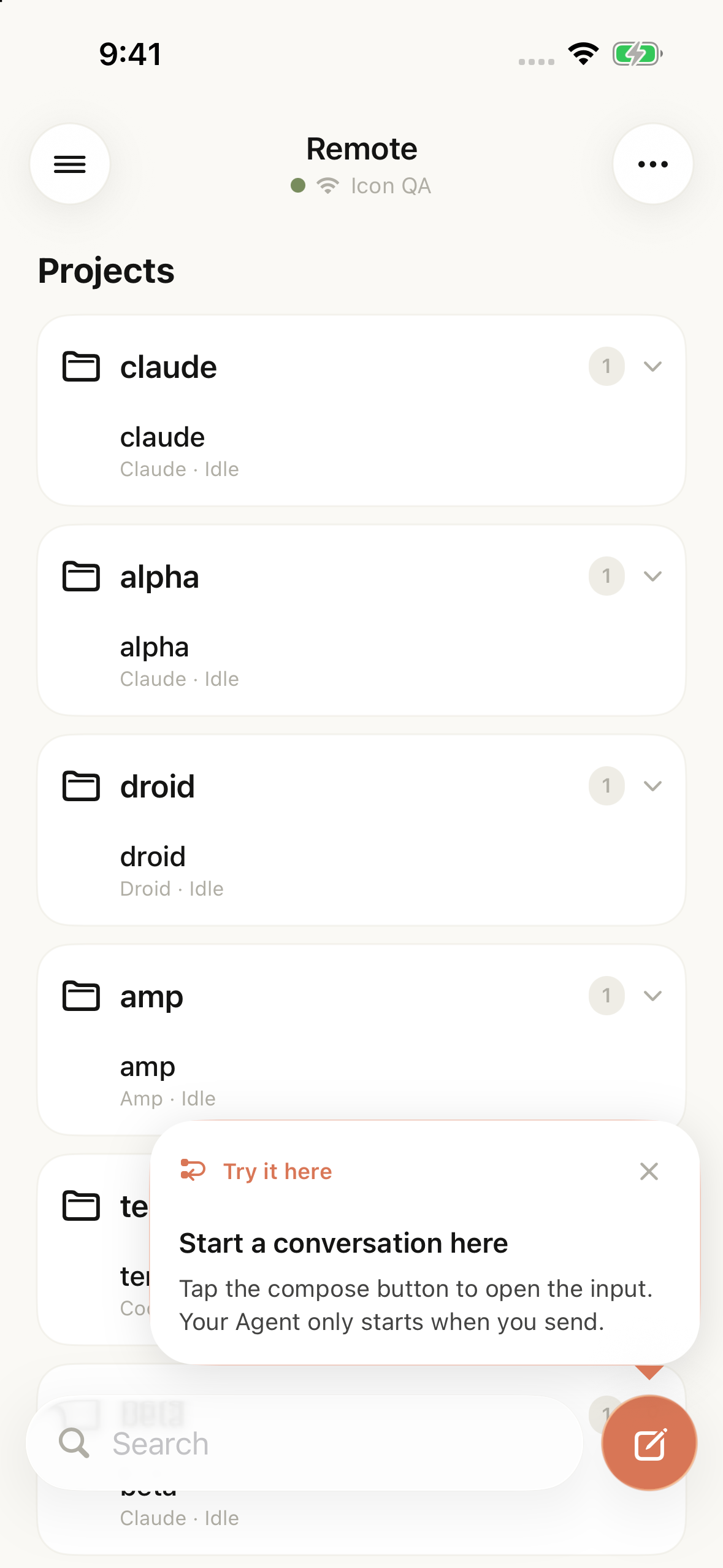
Capture originale du simulateur de la version candidate 1.10. La liste utilise des données de test pour montrer l’accès à une nouvelle conversation.
Avant l’envoi, vérifiez les éléments suivants dans cet ordre :
- Dossier du projet. Touchez le bouton du projet ou Espace de travail indépendant (Independent Workspace) sous le champ de saisie et choisissez un projet. Si le dossier recherché manque, utilisez Choisir un autre dossier (Choose another folder). Pour modifier un dépôt existant, sélectionnez explicitement son dossier.
- Agent. Touchez le bouton portant le nom de l’agent sous le champ de saisie et sélectionnez Codex. Vous pouvez conserver, pour commencer, les réglages de modèle et de raisonnement par défaut.
- Mode d’interaction. Le menu Chat au-dessus du champ permet de choisir le chat ou le terminal natif. Commencez par le chat ; utilisez le terminal natif pour interagir directement avec la ligne de commande.
L’espace de travail indépendant sert à lancer une tâche dans un dossier séparé. Mentionner un projet dans un prompt ne sélectionne pas automatiquement son dépôt. Pour modifier un projet existant, choisissez son véritable dossier lors de la création de la conversation.
Envoyez d’abord une demande en lecture seule pour confirmer le dossier de travail :
Examine le projet actuel en lecture seule. Affiche d’abord le dossier de travail et la branche Git, puis indique depuis quel dossier lancer les tests. Ne modifie aucun fichier.
Vérifiez que le dossier, la branche et la commande de test correspondent à vos attentes avant de demander des modifications. Une réponse confirme que la connexion fonctionne ; vérifier le dossier et la branche évite de travailler sur le mauvais projet.
Définissez les critères de réussite pour vérifier le résultat depuis le téléphone
Imaginons qu’un champ de recherche n’affiche plus aucun résultat lorsque la saisie ne contient que des espaces. Vous pouvez envoyer :
Corrige le champ de recherche lorsqu’il ne contient que des espaces. Cette saisie doit rétablir toute la liste, et les espaces avant ou après un mot-clé doivent être ignorés. Reproduis d’abord le problème, effectue le plus petit changement nécessaire et vérifie trois cas : uniquement des espaces, un mot-clé entouré d’espaces et un mot-clé ordinaire. Préserve l’ordre existant. À la fin, indique les fichiers modifiés, les résultats de vérification et les points non confirmés.
Cette demande définit le résultat attendu. En reprenant votre téléphone, vous pouvez vérifier directement si une saisie composée d’espaces rétablit toute la liste, sans devoir l’inférer d’un long récit du travail effectué.
Les questions suivantes peuvent rester liées à ces critères. « As-tu vérifié séparément une saisie composée d’espaces et un mot-clé entouré d’espaces ? » est plus utile que « C’est terminé ? ».
Rouvrez la conversation d’origine en revenant sur le téléphone
Au retour dans l’app, sélectionnez le même ordinateur et rouvrez votre conversation Codex. Lisez la dernière réponse avant de décider de la suite.
Si Codex attend une règle produit, indiquez le comportement attendu. S’il affirme que les tests passent, regardez la commande réellement exécutée et son résultat. Si une opération exige votre décision, lisez d’abord ses détails. Réservez la revue complète d’un long diff à l’iPad ou à l’ordinateur.
La conversation reste gérée par Codex. Pour demander une revue à Claude Code, ouvrez une autre conversation et fournissez le dossier et le diff à examiner. Une nouvelle conversation ne reçoit pas automatiquement tout le contexte de la précédente.
Lorsque la tâche peut être interrompue, préparez une transmission avec cette demande :
Présente le résultat ainsi : problème et correction, fichiers modifiés, vérifications réellement exécutées et points encore non confirmés. Pour les décisions qui me reviennent, précise les options et leurs conséquences.
L’iPhone convient à une ou deux décisions ; l’iPad avec un clavier facilite la lecture d’un compte rendu complet et la rédaction d’une demande plus longue. Choisissez l’appareil adapté au travail du moment.
Sans résultat visible, distinguez trois situations
| Ce que vous voyez | Ce qu’il faut vérifier |
|---|---|
| L’ordinateur est hors ligne ou inaccessible | Vérifiez si le Mac est en veille, si son application est ouverte et si le réseau actuel permet de le joindre |
| La connexion fonctionne, mais Codex ne répond pas encore | Consultez la conversation ou Terminal : connexion au compte CLI, erreur au démarrage ou demande attendant une saisie |
| Après reconnexion, vous ne savez pas si la demande précédente est arrivée | Lisez le dernier historique renvoyé par l’ordinateur, vérifiez l’état de l’agent, puis décidez s’il faut renvoyer la demande |
Après la fermeture de l’app ou une perte de connexion, vérifiez l’état de la conversation et du processus sur l’ordinateur de développement. À la reconnexion, lisez le dernier historique avant d’envoyer à nouveau la même demande.
Ce guide concerne les conversations Codex CLI créées via Tactic Remote. La connexion aux tâches Codex dans le cloud ou à une tâche existante d’un autre client nécessite une vérification distincte de la prise en charge. Commencez par une petite tâche qui permet de choisir le bon dossier, recevoir une réponse et vérifier le résultat, puis étendez cet usage à votre travail quotidien.
Essayez Tactic Remote
Pilotez vos agents de programmation depuis votre téléphone
Connectez-vous à Claude Code, Codex et aux autres agents sur votre Mac, PC Windows ou Linux. Consultez leur progression et envoyez la prochaine instruction depuis votre iPhone ou iPad.