Blog
Utiliser Claude Code depuis votre iPhone : configuration sur Mac, Windows et Linux
Connectez votre iPhone à Claude Code sur votre ordinateur de développement avec Tactic Remote. Configurez la connexion adaptée à votre machine, choisissez le dépôt et envoyez la première demande.
Suivez les mises à jour produit et ingénierie de cette catégorie.
Voir la catégorie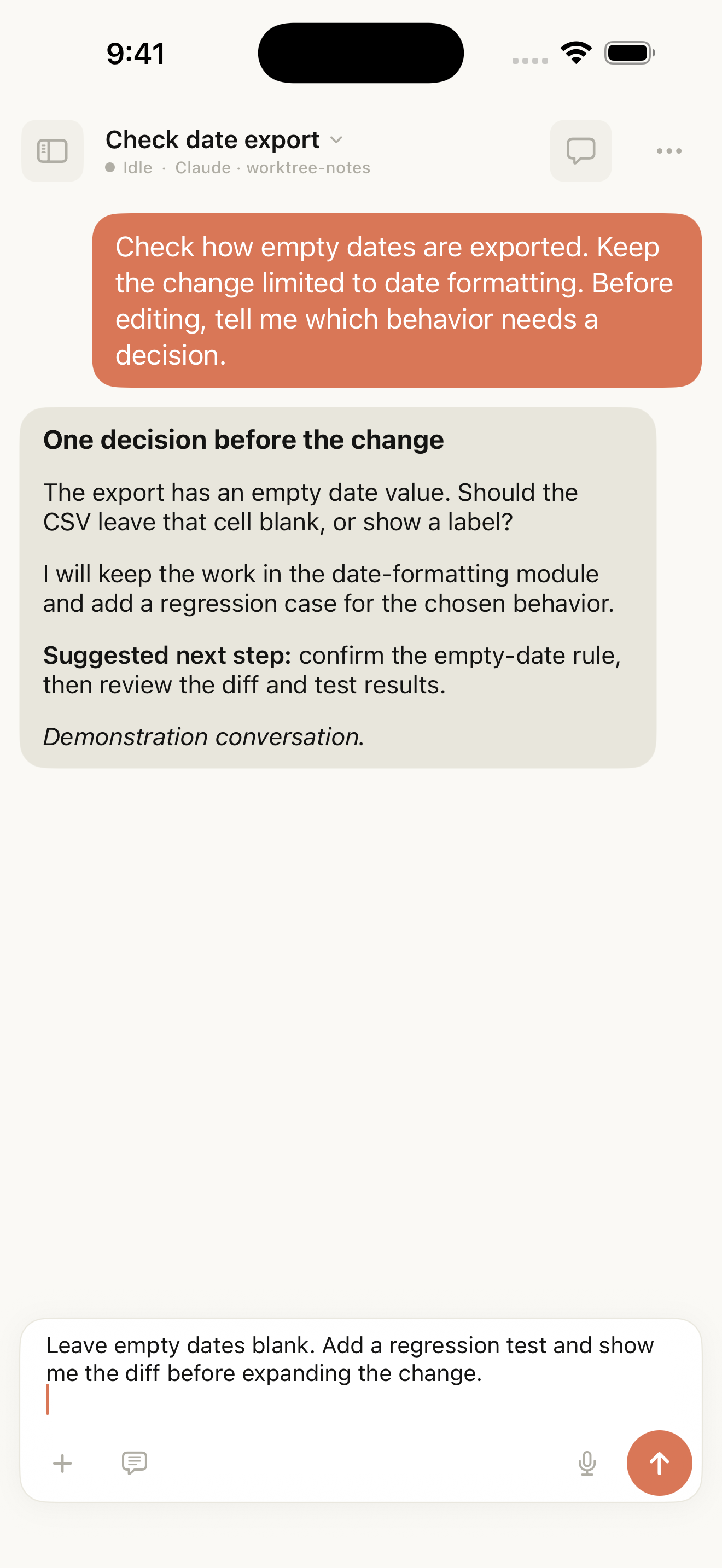
Lisez la question de Claude et préparez une réponse sur votre téléphone. Il s’agit d’un exemple de l’app native dans le simulateur : la conversation est identifiée comme une démonstration et le brouillon n’a pas encore été envoyé.
Vous avez installé Claude Code sur votre ordinateur de développement et vous vous y êtes connecté. Vous souhaitez maintenant lui poser une question, suivre sa progression ou répondre à une demande de décision depuis votre iPhone. Avec Tactic Remote, l’ordinateur exécute Claude Code et conserve les fichiers du projet ; le téléphone se connecte à cette machine et fournit l’interface de conversation.
Ce guide décrit la création d’une conversation Claude Code dans Tactic Remote 1.10. Il ne suppose pas que les conversations d’un autre client seront importées automatiquement. Si vous souhaitez poursuivre une session Claude Code existante dans l’app d’Anthropic, vous pouvez aussi envisager Remote Control, la solution officielle.
Vérifiez que le projet fonctionne sur l’ordinateur
Ouvrez le projet cible dans le terminal de votre ordinateur et lancez Claude Code comme vous le faites habituellement. Demandez-lui d’expliquer le projet sans modifier de fichiers. Résolvez ici les éventuels problèmes de connexion au compte ou de démarrage avant de connecter votre téléphone.
Distinguez les rôles de chaque compte : Claude Code utilise sa propre authentification et son propre quota d’utilisation. La connexion à Tactic Remote donne accès aux fonctions du compte Tactic ; elle ne vous connecte pas à Claude Code.
Récupérez l’app pour iPhone et le logiciel adapté à votre machine hôte sur la page de téléchargement. Consultez les prérequis des versions disponibles. Suivez ensuite la section correspondant à l’ordinateur qui exécutera votre tâche.
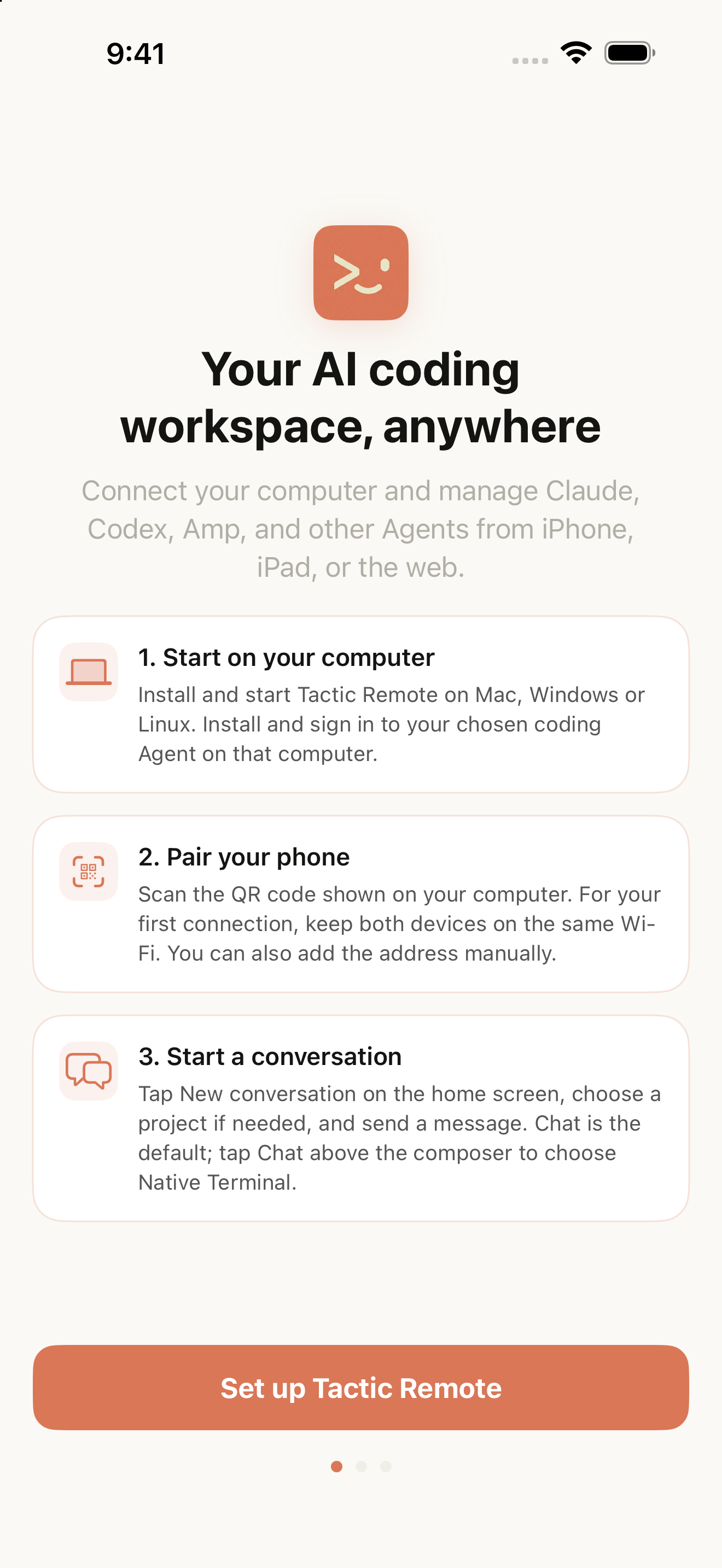
Capture du simulateur en anglais présentant les grandes étapes de la configuration. Les instructions ci-dessous précisent la méthode de connexion à utiliser pour chaque système hôte.
Mac : associez l’app compagnon sur le même réseau Wi-Fi
Installez et lancez l’app compagnon pour Mac. Elle comprend le serveur local et son environnement d’exécution Node.js : vous n’avez donc pas besoin d’installer Node séparément si vous utilisez cette méthode. Suivez les vérifications des dépendances affichées par l’app et assurez-vous que son serveur est en cours d’exécution.
Pour la première connexion, placez le Mac et l’iPhone sur le même réseau Wi-Fi. Sur l’écran de configuration de l’app iPhone, touchez Scan QR Code (Scanner le code QR), puis scannez le code de connexion affiché par l’app compagnon du Mac. Une fois connecté, vérifiez le nom de la machine hôte.
Si l’association échoue, vérifiez que le téléphone peut joindre le Mac. Un réseau invité peut isoler les appareils, même lorsqu’ils affichent le même nom de Wi-Fi. Le guide du réseau local explique comment vérifier les adresses et la connexion. Une association réussie en local ne configure pas encore l’accès par données mobiles.
Windows : associez le PC et connectez-vous via votre compte
Utilisez les versions de l’app compagnon Windows et de l’app mobile indiquées dans le guide des comptes et de Relay pour Windows. Cette méthode nécessite des versions 1.10 compatibles ; les mêmes commandes ne sont pas forcément présentes dans une ancienne version.
Ouvrez Account (Compte) dans l’app compagnon Windows, terminez la connexion à Tactic dans le navigateur, puis revenez dans l’app. Choisissez Bind this PC (Associer ce PC) si nécessaire. Activez Tactic Relay et attendez qu’il indique une connexion établie.
Sur l’iPhone, connectez-vous au même compte Tactic, ouvrez Your Computers (Vos ordinateurs) et sélectionnez ce PC. Laissez l’app compagnon en cours d’exécution. Choisissez un répertoire de projet sur l’hôte Windows, par exemple votre dépôt sous C:\Projects. Un dossier partagé par une machine virtuelle ne change pas le système d’exploitation qui exécute l’agent.
Linux : lancez le serveur CLI décrit dans la documentation
Sous Linux, utilisez la méthode du serveur en ligne de commande décrite dans Premiers pas. La configuration documentée repose sur Node/npm, tmux et une CLI d’agent fonctionnelle. Lancez le serveur avec l’utilisateur dont vous souhaitez utiliser la connexion à Claude Code et les droits d’accès au projet :
Utilisez son code QR de connexion ou son adresse dans l’app iPhone. Pour une première connexion locale, le téléphone doit pouvoir joindre l’hôte Linux. Scanner le code QR d’une machine virtuelle dans le cloud ne rend pas son adresse privée accessible : si l’hôte se trouve sur un autre réseau, configurez une connexion distante permettant de l’atteindre. Laissez le processus du serveur actif pendant que vous utilisez le téléphone.
Choisissez le dépôt et Claude Code
Une fois connecté au bon hôte, touchez New Conversation (Nouvelle conversation) en bas à droite de l’accueil des projets.
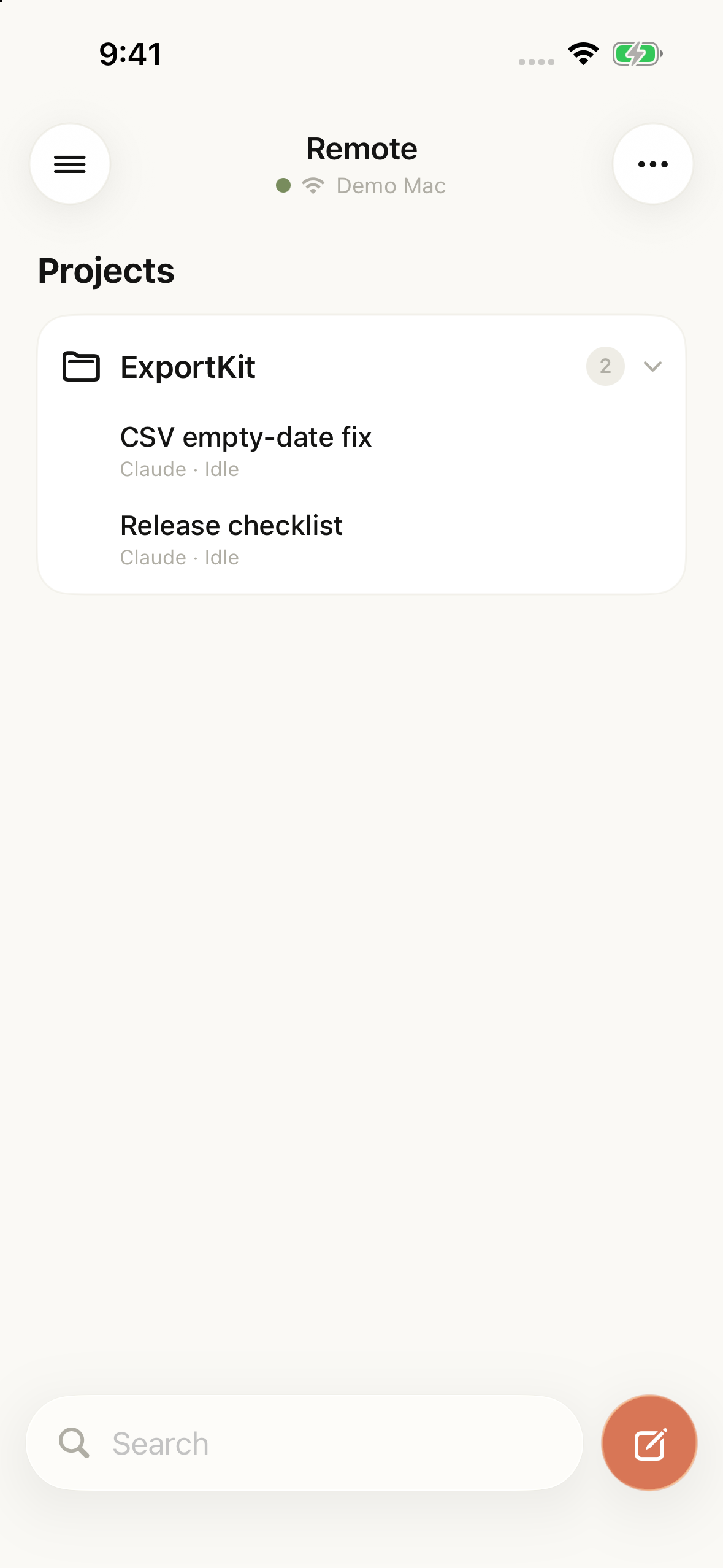
L’accueil des projets affiche l’hôte connecté et regroupe ses conversations. Touchez le bouton de rédaction en bas à droite pour en créer une nouvelle. Demo Mac et les noms des projets sont des données d’exemple.
Sous le champ de saisie, touchez le bouton du projet ou Independent Workspace (Espace de travail indépendant). Sélectionnez le véritable répertoire du dépôt ; utilisez Choose another folder (Choisir un autre dossier) s’il n’apparaît pas dans la liste. Independent Workspace crée un répertoire distinct : mentionner un projet dans votre message ne sélectionne donc pas son dépôt existant.
Touchez ensuite le bouton de l’agent sous le champ de saisie et choisissez Claude. Pour la première demande, laissez le menu d’interaction situé au-dessus du champ sur Chat. Le mode terminal natif est également disponible lorsque vous devez interagir directement avec la ligne de commande.
L’écran de création permet de préparer ces choix. L’envoi du premier message démarre l’agent.

Sélectionnez Chat pour utiliser l’interface de conversation. Cet exemple natif affiche aussi Claude sous le champ de saisie ; l’espace de travail Independent et l’icône de cadenas indiquent qu’il ne s’agit pas d’une connexion ni d’une tâche terminée.
Rendez la première demande facile à vérifier
Envoyez :
Examine ce projet sans modifier de fichiers. Indique le répertoire de travail et la branche Git. Explique comment démarrer l’app et identifie sa commande de test. N’exécute pas encore les tests et n’installe pas de dépendances.
Comparez la réponse au projet que vous avez ouvert sur l’ordinateur. Le premier résultat utile est une sortie provenant du bon répertoire et de la bonne branche. Si Claude attend une connexion au compte, une réponse au démarrage ou une autorisation, traitez cette demande précise au lieu de supposer que la connexion du téléphone a échoué.
Choisissez ensuite une question complémentaire concrète. Par exemple :
Lis la fonction qui gère une recherche vide. Explique ce qui se passe avec une chaîne vide et avec une chaîne composée uniquement d’espaces. Cite le fichier et la fonction concernés. Ne les modifie pas encore.
Remplacez cet exemple par un comportement de votre propre projet que vous souhaitez comprendre.
Une fois le répertoire et la branche confirmés, consultez le cas de correction d’un bug depuis le téléphone pour voir comment délimiter la modification et vérifier le résultat.
Testez un autre réseau avant de partir
Sur Mac ou Linux, configurez une connexion distante, par exemple en suivant la configuration de Cloudflare Tunnel, avant de compter sur un accès hors de votre Wi-Fi local. Utilisez l’adresse actuelle du tunnel et l’authentification requise ; l’adresse d’un tunnel temporaire peut changer après un redémarrage. Sous Windows, vérifiez la connexion Relay configurée plus haut.
Passez l’iPhone sur les données mobiles et reconnectez-vous tant que vous pouvez encore vérifier la machine hôte. Celle-ci doit rester éveillée et son serveur doit continuer à fonctionner. Fermer l’app du téléphone ne vous dit pas si l’agent a terminé son travail : rouvrez le même hôte et la même conversation pour consulter l’état le plus récent.
| Ce que vous voyez | Points à vérifier |
|---|---|
| Hôte hors ligne ou injoignable | Alimentation et mise en veille de l’hôte, état du serveur et chemin réseau |
| Connexion établie, mais aucune réponse de l’agent | Connexion au compte Claude Code, sortie de démarrage ou invite en attente d’une saisie |
| Doute sur la réception de la demande précédente | Dernier historique de la conversation avant de la renvoyer |
Commencez par cette seule question en lecture seule. Téléchargez Tactic Remote, suivez la méthode de connexion adaptée à votre hôte et vérifiez le projet avant de demander une modification à Claude Code.
Essayez Tactic Remote
Pilotez vos agents de programmation depuis votre téléphone
Connectez-vous à Claude Code, Codex et aux autres agents sur votre Mac, PC Windows ou Linux. Consultez leur progression et envoyez la prochaine instruction depuis votre iPhone ou iPad.