Blog
Tactic Remote 1.10 en detalle: Windows, cuentas y trabajo desde el móvil
Descubre Tactic Remote 1.10: conecta tu iPhone o iPad a un PC Windows, encuentra conversaciones por proyecto y revisa los prompts antes de enviarlos. Los agentes y el entorno de desarrollo se quedan en tu ordenador.
Sigue las novedades de producto e ingeniería de esta categoría.
Ver categoríaEl trabajo de un desarrollador no termina al encargar una tarea a un agente.
El agente puede encontrar dos posibles soluciones y preguntarte qué compatibilidad debe conservar. Puede terminar una implementación y esperar tu revisión. O encontrarse durante las pruebas con un problema para el que necesita un contexto que solo tú conoces.
Estas preguntas surgen en distintos momentos y no siempre estás en tu escritorio. Tactic Remote 1.10 te ayuda a encontrar la tarea, responder preguntas, examinar resultados y decidir el siguiente paso cuando te alejas del ordenador o cambias de dispositivo.
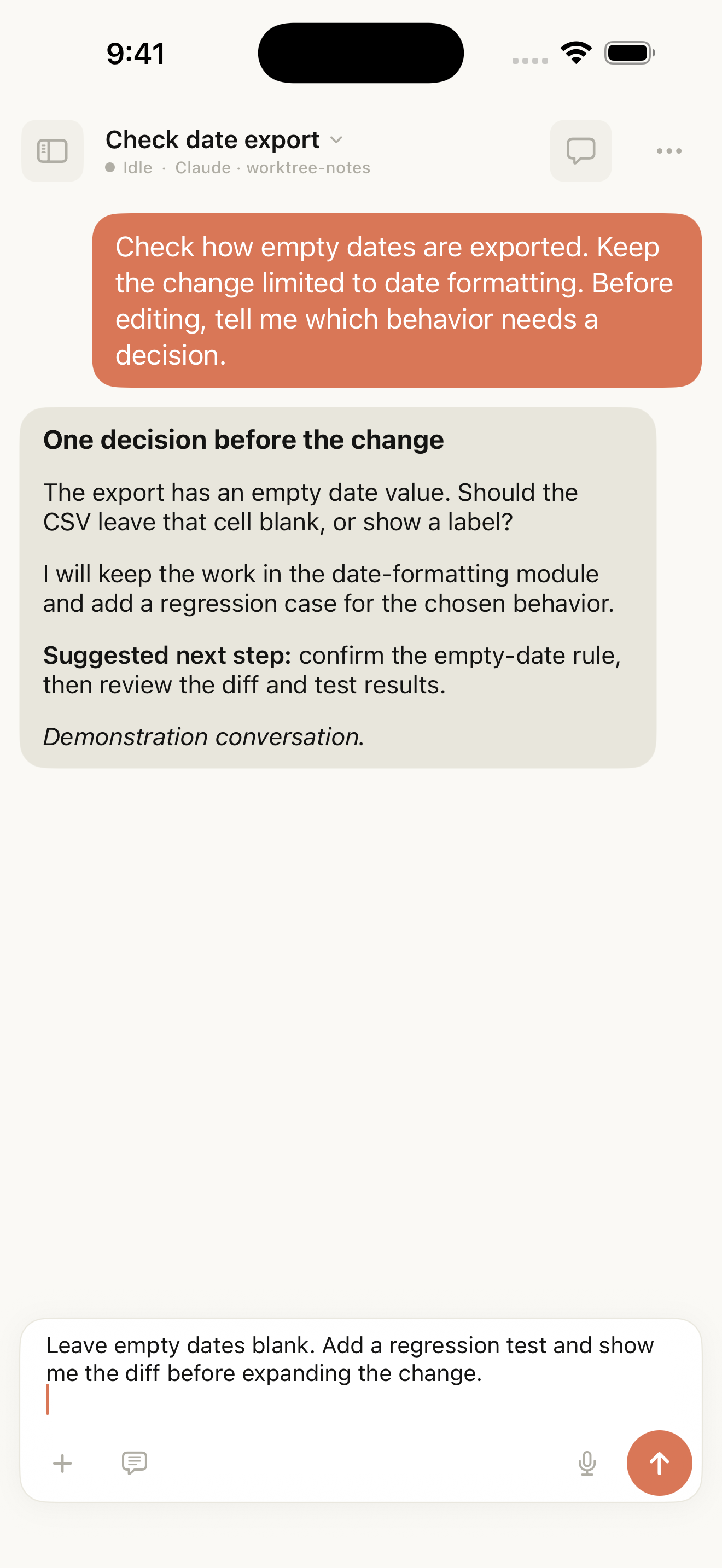
Demostración en el simulador en inglés: revisar una instrucción en el borrador antes de enviarla.
Encuentra primero tu ordenador y vuelve a la tarea
Con un solo Mac, recordar una dirección de conexión resulta sencillo. Pero tras cambiar de red o de dispositivo, buscar la dirección y confirmar el ordenador cada vez interrumpe el trabajo que querías hacer.
En la aplicación para Windows 1.10, vincula el PC a tu cuenta de Tactic y activa Relay. Desde el teléfono podrás ver si está conectado y seleccionarlo.
Los archivos del proyecto, el terminal y el entorno de ejecución del agente permanecen en el ordenador de desarrollo. Después de cambiar de dispositivo, puedes volver al proyecto y a la conversación original y seguir usando las herramientas y dependencias que ya estaban preparadas.
Conecta tu teléfono a un PC Windows
La actualización también mejora el inicio de sesión y la conexión remota en la aplicación Windows. Inicia sesión en Tactic Remote en el PC, vincúlalo a tu cuenta y activa Tactic Relay. En un iPhone o iPad con la misma cuenta, selecciona el PC en Tus ordenadores (Your Computers) y abre un proyecto y una conversación.
Codex sigue utilizando la cuenta de su proveedor con la que has iniciado sesión en Windows. La cuenta de Tactic conecta el teléfono a ese PC; las dependencias, el terminal y el agente utilizan su entorno local. Empieza por un proyecto conocido para trabajar con la cadena de herramientas que ya tienes configurada.
Elige el directorio y el agente antes de empezar
Antes de crear una conversación, decide en qué directorio trabajar, qué agente utilizar y cómo interactuar con él. La pantalla de creación de la versión 1.10 reúne estas opciones: elige un proyecto existente o un espacio de trabajo independiente (Independent Workspace), selecciona el agente y utiliza el chat o el terminal nativo según necesites.
Claude Code, Codex, Amp y Droid pueden gestionar tareas en conversaciones separadas. Al volver a abrir el espacio de trabajo, confirma qué agente utiliza la conversación actual antes de continuar.
La guía inicial también sigue estos pasos prácticos: preparar el ordenador, conectar un dispositivo, entrar en el proyecto y enviar la primera petición. Al llegar a una opción concreta, explica la acción que tienes delante.
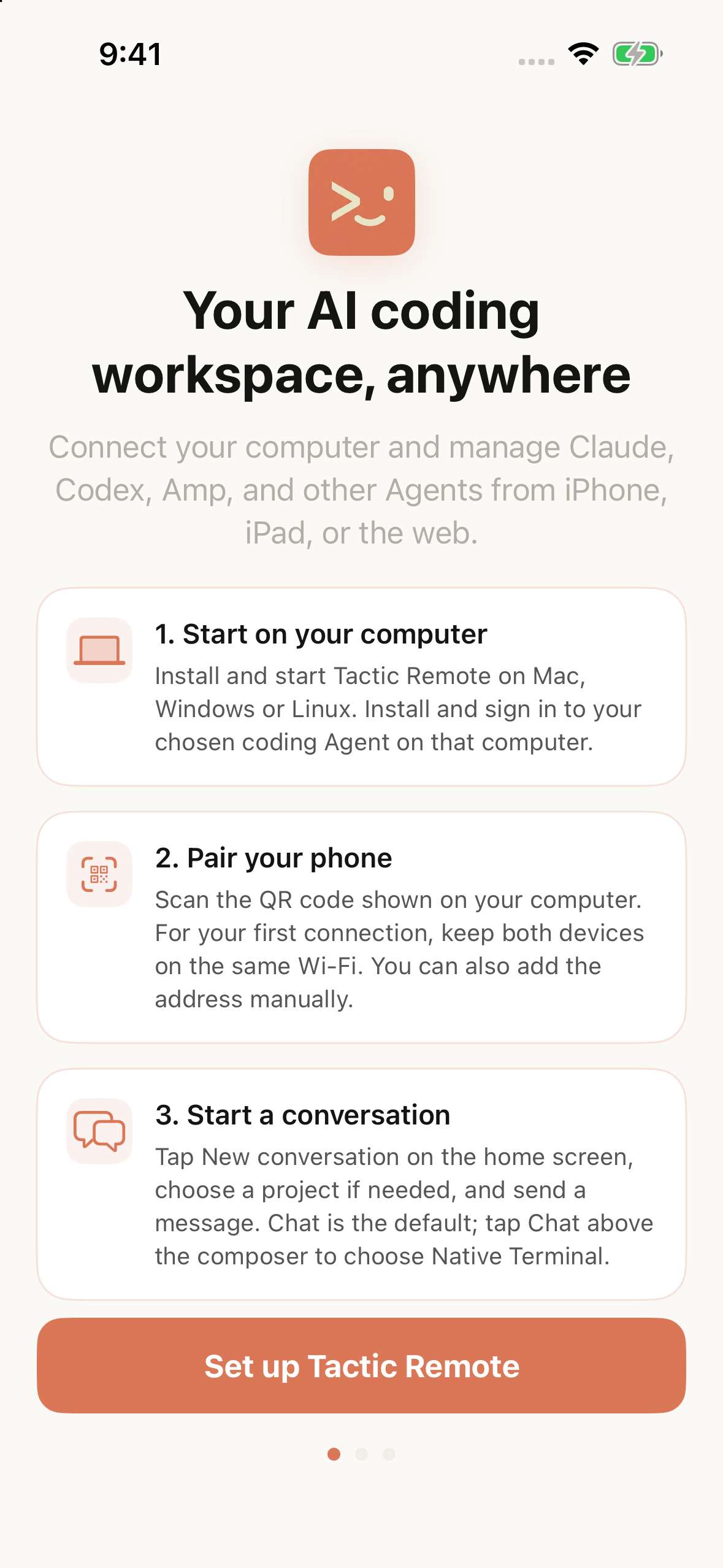
Interfaz real del simulador de la versión candidata 1.10. El ejemplo de primera conexión utiliza un código QR en la red local.
Escribe menos y revisa antes de enviar
La entrada de texto importa al continuar una tarea desde el teléfono. La biblioteca de comandos y prompts ofrece contenido para el agente actual. Al seleccionar un elemento, se prepara un borrador para que puedas añadir contexto o ajustar la petición; no se envía automáticamente.
Una conversación existente sigue ligada a su agente original. Para usar otro, crea una nueva conversación y elige explícitamente el directorio. La nueva conversación no hereda todo el contexto de otro agente. Las instrucciones reutilizables ahorran escritura, pero todavía debes comprobar el alcance de la tarea y su resultado.
Gestiona los permisos al conectar un dispositivo
Un dispositivo necesita las credenciales de conexión adecuadas para acceder al ordenador de desarrollo. Cuando dejes de utilizarlo, también necesitas poder encontrar los controles de acceso correspondientes.
La función de cuentas de la versión 1.10 asocia ordenadores y gestiona autorizaciones. El cifrado de extremo a extremo en la capa de aplicación protege el contenido del espacio de trabajo Relay entre el cliente y el ordenador remoto. El emparejamiento manual sigue disponible para los casos de configuración y recuperación correspondientes. Los accesos establecidos mediante una cuenta y los creados mediante emparejamiento manual se gestionan por separado.
El ordenador de desarrollo debe seguir conectado. El agente utiliza la cuenta y el entorno configurados en él. Consultar el trabajo a distancia no elimina la revisión: que una tarea esté terminada depende de los cambios reales y de su verificación.
Actualiza y empieza
Consulta las versiones disponibles para cada plataforma y las instrucciones de instalación en la página de descarga y el historial de cambios. Al actualizar, comprueba tanto la versión del cliente como la de la aplicación del ordenador para que admitan las funciones de conexión que necesitas.
La próxima vez que un agente necesite que confirmes una regla, abre la conversación original desde el teléfono. Lee la última respuesta antes de decidir cómo continuar.
Prueba Tactic Remote
Controla tus agentes de programación desde el móvil
Conéctate a Claude Code, Codex y otros agentes en tu Mac, Windows o Linux. Consulta el progreso y envía la siguiente instrucción desde el iPhone o iPad.