Blog
Ver localhost desde el iPhone: guía de Tactic Portal
Inicia un sitio local, conecta iPhone o iPad, confirma el puerto y abre una vista privada. Aprende a compartir de forma opcional, detener el acceso y resolver errores.
Sigue las novedades de producto e ingeniería de esta categoría.
Ver categoríaTu servidor de desarrollo permanece ejecutándose en el ordenador. Esta guía te explica cómo llevar una página de prueba sin datos sensibles a Tactic Remote en tu iPhone o iPad mediante una vista previa privada, cómo compartirla de forma opcional y cómo revocar el acceso al terminar.
Borrador y alcance: las imágenes originales muestran un iPhone 15 con 1.13 Build 45 y un anfitrión Linux 1.13 el 29 de octubre de 2026, con interfaz inglesa. Son interacciones reales, no imágenes generadas ni una nueva validación de los paquetes finales Mac/Windows. La comprobación local anterior solo cubrió HTTP, sin crear un enlace externo. La validación final con dispositivos y reconexión está pendiente.
Antes de empezar
Utiliza Tactic Remote 1.13 en iPhone o iPad con la app Mac 1.13, Windows 1.13 Preview o la CLI de npm 1.13.0 para macOS/Linux (npx tacticremote@1.13.0). La fórmula de Homebrew también ofrece la versión 1.13.0. Descarga la aplicación correspondiente, mantén el ordenador activo sin entrar en suspensión y vincúlalo en Tactic Remote siguiendo la guía de conexión.
Elige un proyecto de prueba que no contenga claves secretas, datos de clientes ni paneles administrativos. No necesitas pedirle a un agente que genere un sitio ni realizar llamadas de pago a un modelo para completar esta comprobación.
1. Inicia el sitio web en el ordenador
Ejecuta el comando de desarrollo habitual de tu proyecto y anota el puerto real en el que escucha (si el puerto predeterminado está ocupado, el framework puede elegir otro automáticamente). Confirma primero que la página se abre en el navegador de tu ordenador: Portal no iniciará el servidor de desarrollo por ti.
Si ya tienes Python 3 instalado y quieres usar un ejemplo estático opcional, crea una carpeta de prueba vacía, guarda dentro un archivo index.html inocuo y ejecuta este comando desde esa misma carpeta:
Abre http://localhost:5173 en el ordenador. El comando sirve archivos de la carpeta actual: no lo ejecutes desde tu carpeta personal ni un repositorio privado. Es un ejemplo opcional; puedes conservar tu servidor Node. Las capturas históricas utilizan el puerto 3000.
2. Conecta y elige el proyecto
Comprueba que el ordenador correcto figura conectado. Abre la conversación del proyecto y el menú Portal preview. Conectar el anfitrión y detectar el sitio son pasos distintos.
3. Confirma el puerto
Actualiza la lista. Si aparece Project not verified, contrasta el puerto con tu servidor o usa Enter a port manually. Selecciona HTTP o HTTPS según el servicio real.
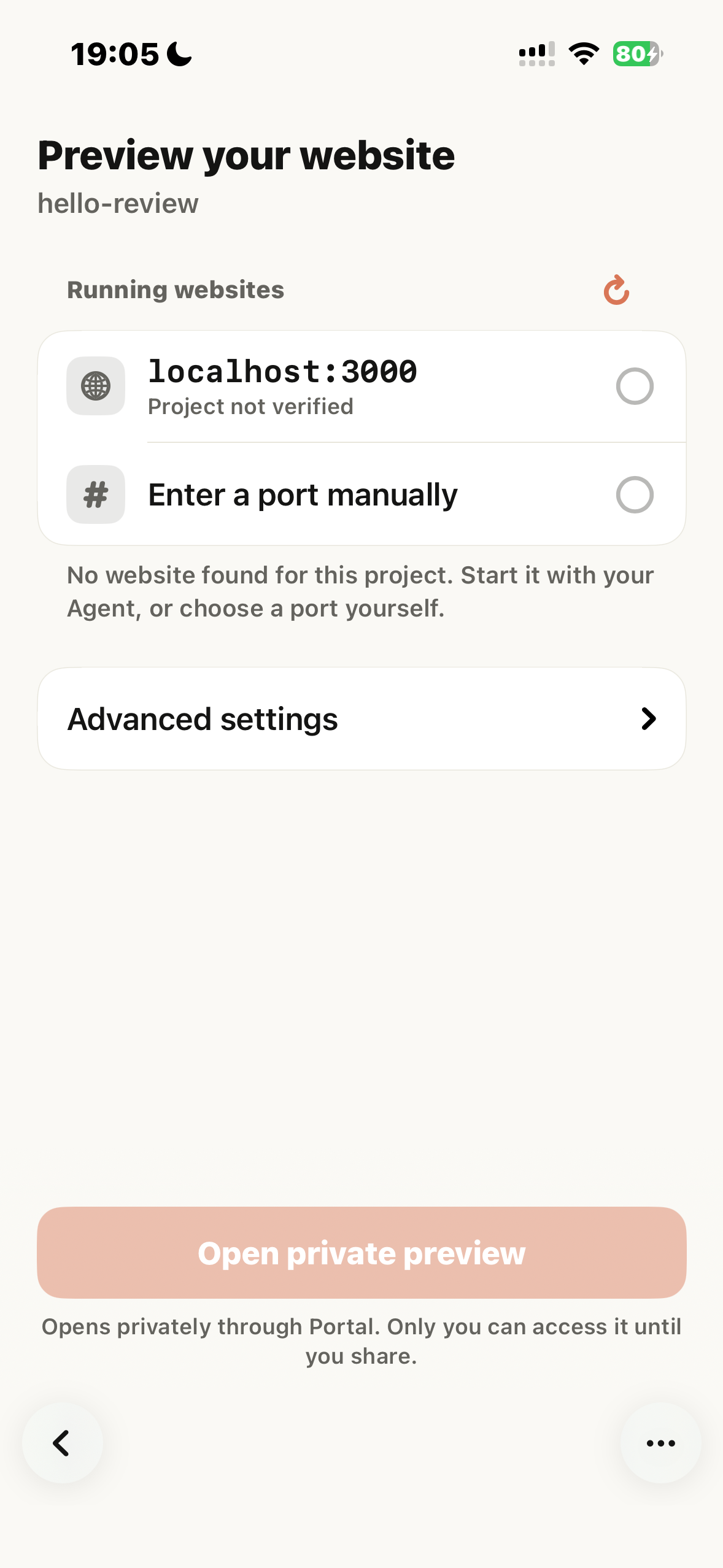
Interfaz inglesa del 29 de octubre: se encontró el puerto, pero no se verificó su proyecto.
4. Abre la vista privada
Selecciona el destino confirmado y Open private preview. Comprueba que es la página esperada y cambia la anchura para revisar el diseño. Mantén el ordenador y el servidor funcionando.
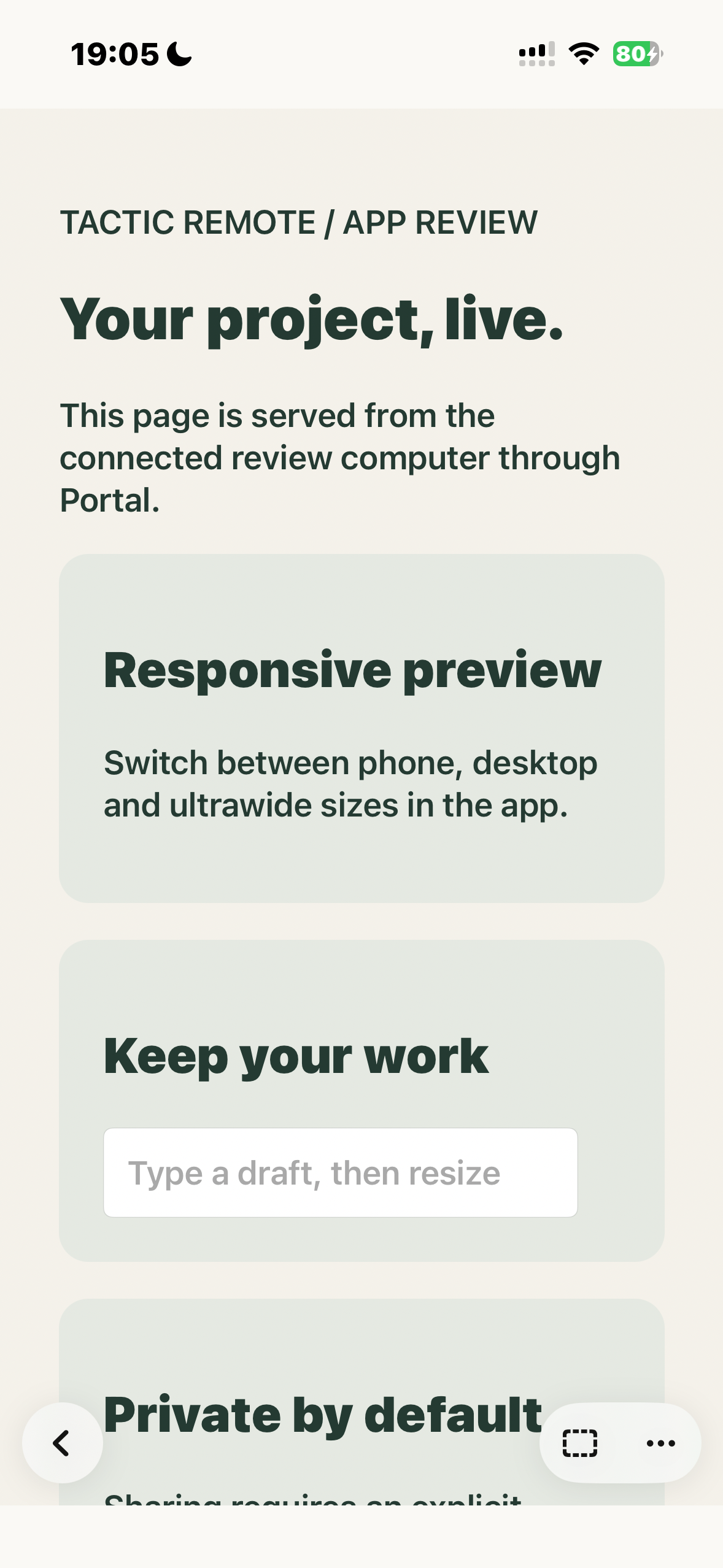
Página sintética e inocua servida por un ordenador real, no un proyecto de cliente.
5. Comparte solo si quieres dar acceso
En Preview settings, elige duración y lee el consentimiento. Las páginas, scripts e imágenes compartidos se revisan con OpenAI; las vistas privadas no se envían a esa revisión. En una región compatible, Create share link solicita el enlace. Quien lo tenga puede acceder al sitio expuesto y sus servicios configurados sin cuenta. Usa datos inocuos y una duración breve.
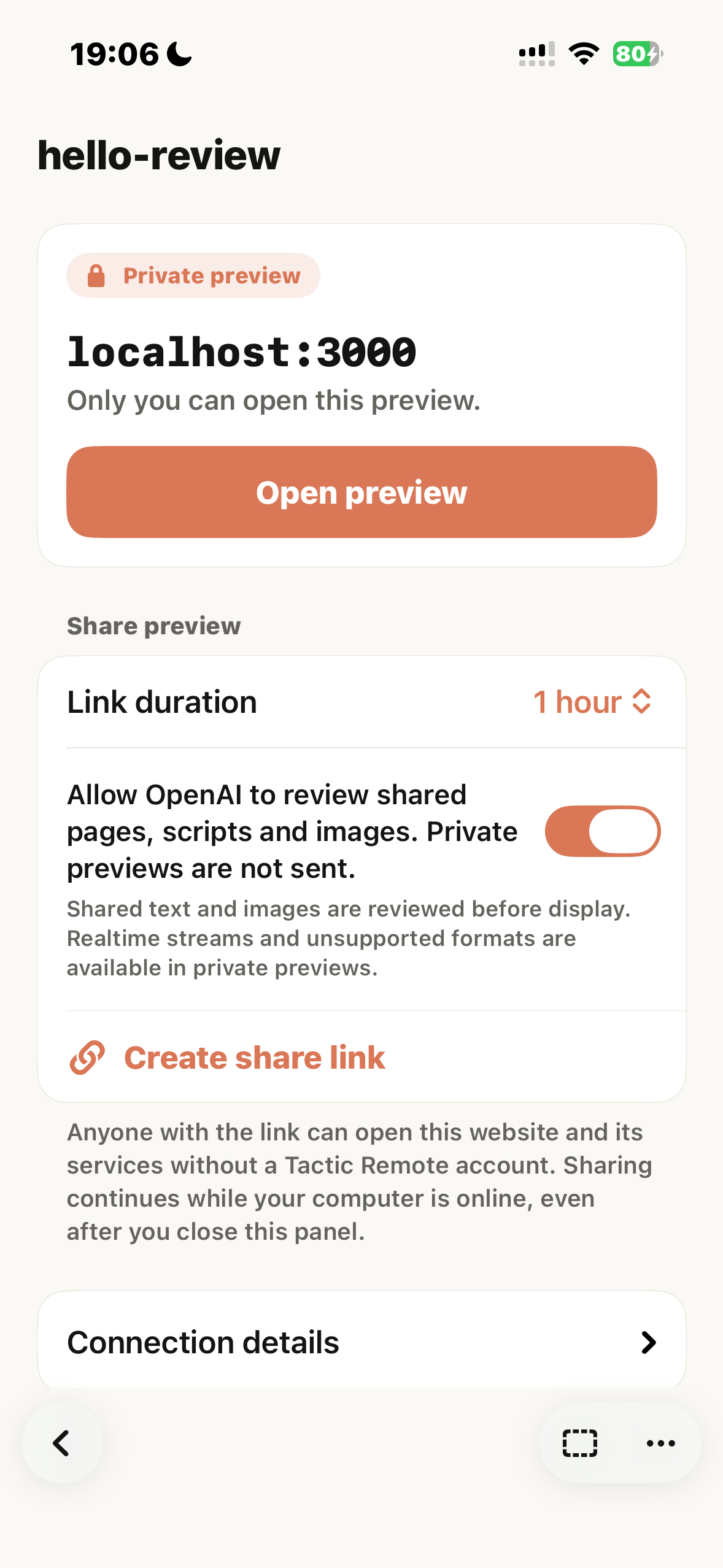
Consentimiento de la prueba histórica. Esta revisión no creó una nueva solicitud de revisión o enlace.
El visitante debe leer el aviso antes de abrir. Una vista privada correcta no garantiza superar la revisión de contenido. Para uso personal, no compartas.
6. Termina el acceso
Stop sharing revoca el enlace y conserva la vista privada. Stop preview termina toda la vista. Cerrar el panel no revoca un enlace activo. En la prueba histórica, revocar impidió la visita y conservó la vista del propietario.
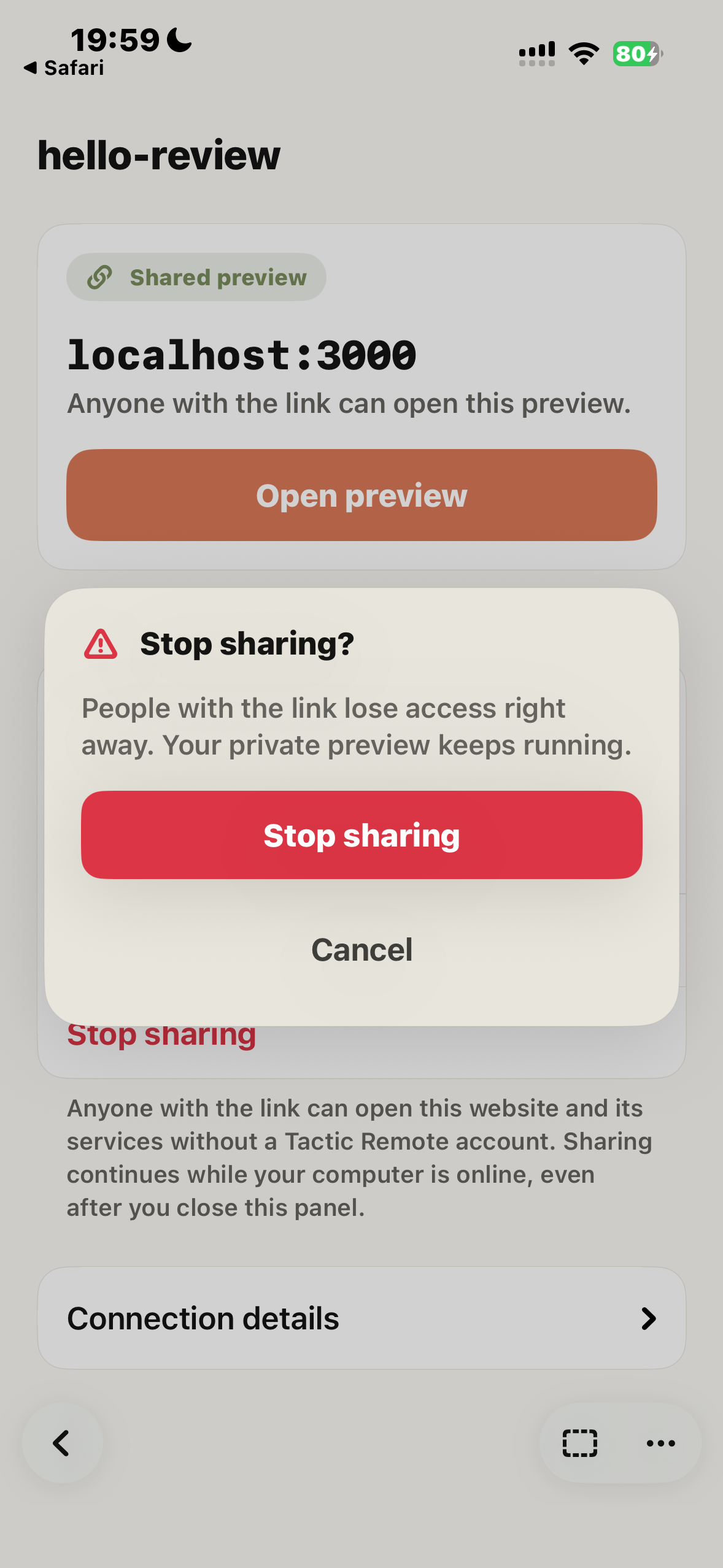
Confirmación real; el enlace antiguo ya no funciona y no se muestra ningún token.
Resolver por síntoma
| Síntoma | Comprobación |
|---|---|
| No hay sitios | Abre el sitio en el ordenador, revisa proyecto y puerto, actualiza o introduce el puerto. |
| Proyecto no verificado | Confirma el puerto: detectar no demuestra pertenencia. |
| Vista no disponible | Comprueba conexión y versión. El total por cuenta es una vista simultánea en Gratis y hasta cinco en Pro; cada ordenador admite actualmente dos como máximo, sujeto también al total de la cuenta. |
| Error HTTPS | Verifica protocolo y certificado de localhost confiable para el entorno del anfitrión. No desactives la validación. |
| Fallos parciales | Revisa backend, autenticación, flujos y framework. Ver una página estática no valida toda la aplicación. |
| No se puede compartir | Consulta región, consentimiento, versión y motivo. Mantén la vista privada y no reenvíes información sensible repetidamente. |
| Enlace caducado o desconexión | Confirma que el equipo está activo. La recuperación breve no es garantía; si terminó, crea otra vista y comparte solo si aún procede. |
Lee los límites de Portal y la disponibilidad de 1.13.
Prueba Tactic Remote
Controla tus agentes de programación desde el móvil
Conéctate a Claude Code, Codex y otros agentes en tu Mac, Windows o Linux. Consulta el progreso y envía la siguiente instrucción desde el iPhone o iPad.