Blog
Cómo usar Codex en iPhone y iPad: conecta tu ordenador y continúa la tarea
Utiliza Tactic Remote para manejar Codex CLI en tu ordenador desde un iPhone o iPad. Con un Mac como ejemplo, esta guía cubre el inicio de sesión, el QR, la selección del proyecto y la comprobación tras una desconexión.
Sigue las novedades de producto e ingeniería de esta categoría.
Ver categoríaCuando Codex empieza a trabajar, normalmente aún quedan decisiones: cómo tratar un valor vacío, si un cambio debe ser compatible con datos antiguos o si una prueba ha fallado por la modificación.
No siempre necesitas quedarte delante del ordenador para resolverlas. Con Tactic Remote puedes abrir desde un iPhone o iPad la conversación de Codex que se ejecuta en tu ordenador de desarrollo, leer su salida y añadir requisitos. Los archivos, las dependencias y el proceso de Codex permanecen en el ordenador.
Este tutorial usa un Mac con Codex CLI instalado y un iPhone o iPad. Para el primer emparejamiento, conecta ambos a la misma red Wi-Fi. Si vas a trabajar desde otra red, configura después el acceso remoto.
Si usas Windows, sigue la guía de cuenta y conexión remota para Windows para iniciar sesión, vincular el PC y seleccionarlo en el teléfono. Los pasos específicos de Mac que siguen no se aplican a Windows.
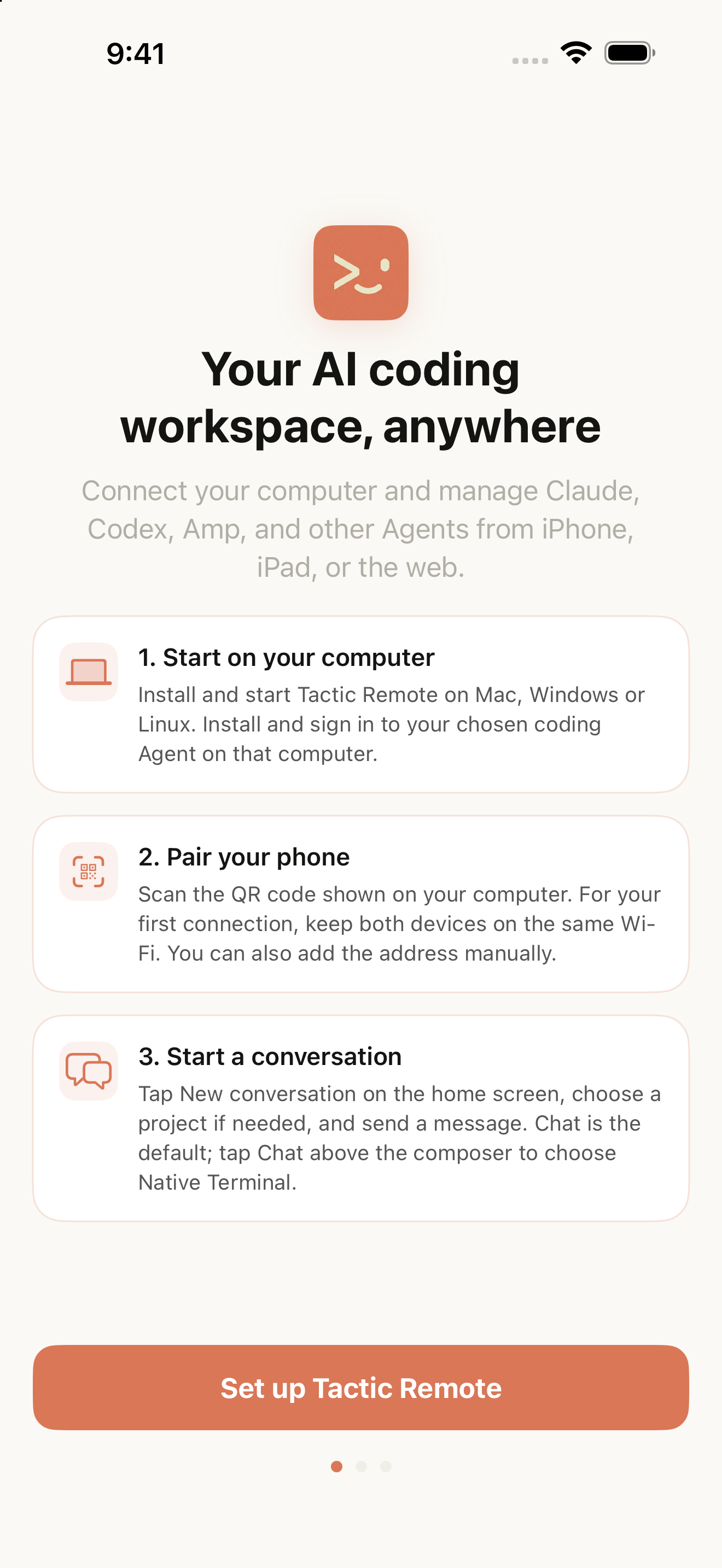
Captura del simulador en inglés: empieza por preparar el ordenador y conectar un dispositivo.
Comprueba que Codex funciona en el Mac
Instala Codex CLI en el Mac y comprueba el inicio de sesión en Terminal:
Si no has iniciado sesión, ejecuta codex login y completa la autenticación en el navegador. OpenAI gestiona la cuenta de Codex y el uso disponible; consulta el método actual en la documentación oficial de autenticación de Codex. Tu cuenta de Tactic Remote conecta dispositivos, pero no inicia sesión en Codex.
Abre después el directorio del proyecto en Terminal y ejecuta Codex. Pídele que examine el proyecto en modo de solo lectura, explique para qué sirve y cómo ejecutar sus pruebas. Confirma que puede leer el directorio correcto y que no está esperando el inicio de sesión.
Comprobar primero que Codex funciona localmente facilita el diagnóstico de cualquier problema posterior de conexión desde el teléfono.
Conecta el teléfono a ese Mac
Descarga la aplicación para Mac desde la página de descarga, instálala y ábrela. En el iPhone o iPad, abre Tactic Remote, entra en la configuración inicial, toca Escanear código QR (Scan QR Code) y escanea el código de conexión mostrado por la aplicación del ordenador.
Mantén ambos dispositivos en la misma red Wi-Fi durante la primera conexión. Cuando aparezca el inicio de proyectos, comprueba el nombre del ordenador y su estado para confirmar que has llegado a la máquina donde se ejecuta Codex.
Esto verifica la conexión local. Para continuar fuera de esa red, necesitas además un método que permita llegar al ordenador desde otras redes. Para la cuenta y Tactic Relay en Windows 1.10, consulta la guía de Windows. Antes de salir, cambia el teléfono a datos móviles y comprueba que todavía puede conectar.
Elige primero el directorio y después Codex
En el inicio de proyectos, toca Nueva conversación (New Conversation) en la esquina inferior derecha. Abrir la pantalla de creación no inicia un agente: la primera petición lo pone en marcha.
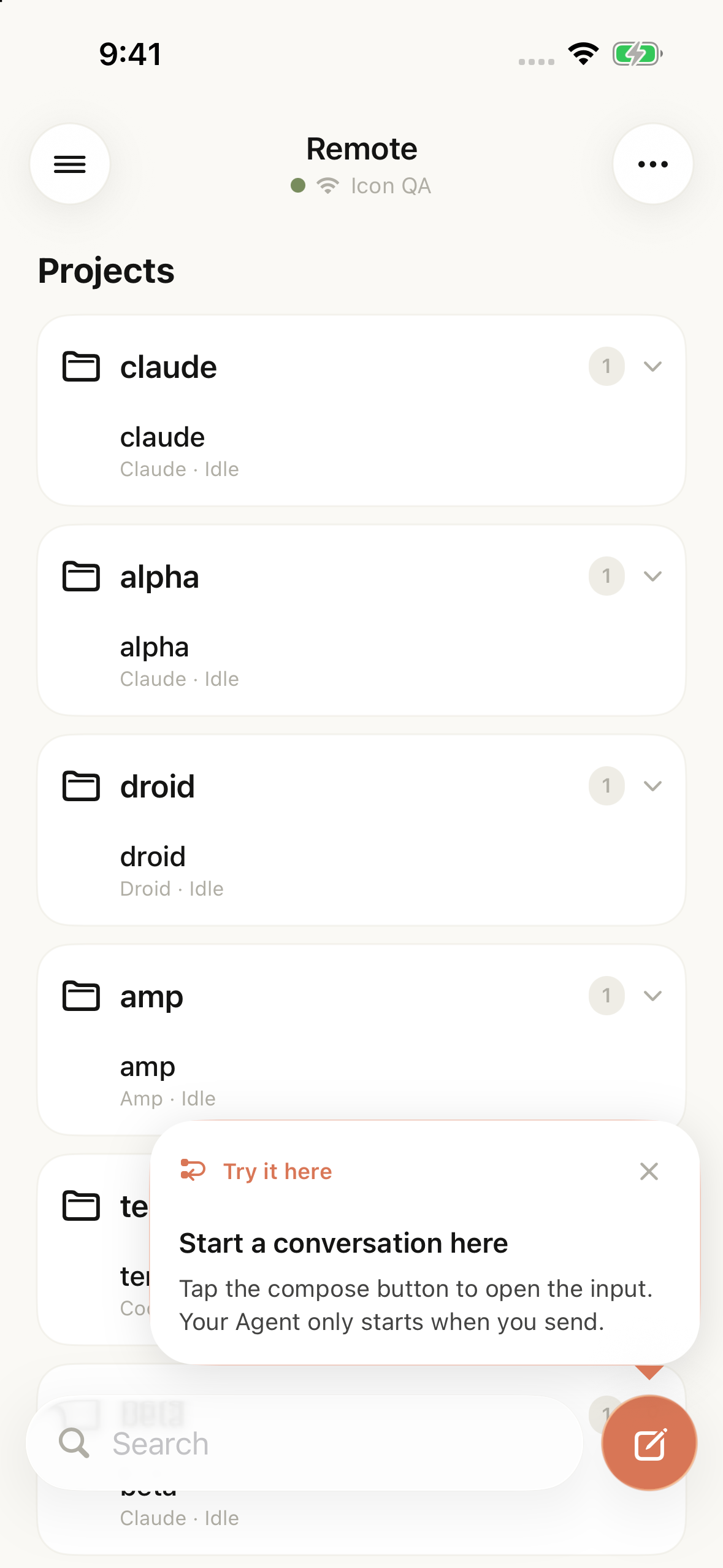
Captura original del simulador de la versión candidata 1.10. La lista utiliza datos de prueba para mostrar el acceso a una nueva conversación.
Antes de enviar, revisa estas opciones en orden:
- Directorio del proyecto. Toca el botón del proyecto o Espacio de trabajo independiente (Independent Workspace) debajo del campo de texto y elige un proyecto. Si el directorio no aparece, toca Elegir otra carpeta (Choose another folder). Para modificar un repositorio existente, selecciona explícitamente su directorio.
- Agente. Toca el botón con el nombre del agente debajo del campo de texto y elige Codex. Puedes dejar el modelo y el razonamiento en sus valores predeterminados al empezar.
- Modo de interacción. El menú Chat, encima del campo de texto, permite elegir entre chat y terminal nativo. Empieza con chat y usa el terminal nativo cuando necesites interactuar directamente con la línea de comandos.
El espacio de trabajo independiente sirve para iniciar una tarea en un directorio separado. Mencionar un proyecto en un prompt no selecciona automáticamente su repositorio. Para modificar un proyecto existente, elige su directorio real al crear la conversación.
Envía primero una petición de solo lectura para confirmar dónde se ejecutará la tarea:
Examina el proyecto actual en modo de solo lectura. Muestra primero el directorio de trabajo y la rama Git; después, explica desde dónde se ejecutan las pruebas. No modifiques archivos.
Comprueba que el directorio, la rama y la orden de prueba sean los esperados antes de pedir cambios concretos. Recibir una respuesta confirma la conexión; revisar el directorio y la rama ayuda a no modificar el proyecto equivocado.
Define los criterios de finalización para comprobar el resultado desde el móvil
Supongamos que el buscador del proyecto no devuelve resultados cuando solo escribes espacios. Puedes enviar:
Corrige el buscador cuando la entrada solo contiene espacios. Esa entrada debe restaurar la lista completa y deben ignorarse los espacios antes o después de una palabra clave. Reproduce primero el problema, haz el cambio mínimo y verifica tres casos: solo espacios, una palabra clave rodeada de espacios y una palabra clave normal. Conserva el orden existente. Al terminar, enumera los archivos modificados, las verificaciones y los puntos sin confirmar.
Esta petición define el criterio de finalización. Cuando vuelvas a mirar el teléfono, podrás comprobar directamente si una entrada de espacios restaura toda la lista, en lugar de deducirlo de una larga descripción del proceso.
Las preguntas posteriores pueden centrarse en esos criterios. «¿Has comprobado por separado una entrada de solo espacios y una palabra clave con espacios al principio y al final?» aporta más que «¿Ya está?».
Vuelve a la conversación original al abrir el teléfono
Cuando regreses a la app, elige el mismo ordenador y abre tu conversación Codex. Lee la salida más reciente antes de decidir el siguiente paso.
Si Codex espera una regla de producto, especifica el comportamiento deseado. Si dice que las pruebas han pasado, consulta la orden que realmente ejecutó y su resultado. Si una operación necesita tu decisión, lee primero sus detalles. Reserva una diferencia de código extensa para revisarla por completo en un iPad o un ordenador.
La conversación sigue a cargo de Codex. Para pedir una revisión a Claude Code, abre otra conversación y proporciona el directorio y el diff que debe examinar. La nueva conversación no recibe automáticamente todo el contexto de la original.
Cuando la tarea llegue a un punto donde pueda pausarse, prepara el relevo con esta petición:
Organiza el resultado así: problema y solución, archivos modificados, comprobaciones realmente ejecutadas y puntos aún no confirmados. Si tengo que decidir algo, indica las opciones concretas y el efecto de cada una.
El iPhone resulta cómodo para una o dos decisiones; el iPad con teclado es mejor para leer todo el informe y redactar una petición más larga. Elige el dispositivo que encaje con la tarea.
Si no ves un resultado, distingue tres estados
| Qué ves | Qué comprobar |
|---|---|
| El ordenador está desconectado o no es accesible | Comprueba si el Mac está en reposo, si la aplicación del ordenador está abierta y si la red actual puede llegar a él |
| Hay conexión, pero Codex aún no responde | Lee la conversación o Terminal: inicio de sesión del CLI, errores de arranque o una petición que espera entrada |
| Tras reconectar, no sabes si llegó la petición anterior | Lee el último registro devuelto por el ordenador, confirma el estado del agente y decide después si debes reenviar |
Después de cerrar la app o perder la conexión, comprueba el estado de la conversación y del proceso en el ordenador de desarrollo. Al reconectar, lee el registro reciente antes de enviar de nuevo la misma petición.
Este tutorial trata las conversaciones de Codex CLI creadas mediante Tactic Remote. La conexión a tareas de Codex en la nube o a una tarea existente en otro cliente requiere comprobar su compatibilidad por separado. Empieza con una tarea pequeña que permita elegir el directorio correcto, recibir una respuesta y verificar el resultado; después amplía su uso al trabajo habitual.
Prueba Tactic Remote
Controla tus agentes de programación desde el móvil
Conéctate a Claude Code, Codex y otros agentes en tu Mac, Windows o Linux. Consulta el progreso y envía la siguiente instrucción desde el iPhone o iPad.