Blog
Cómo usar Claude Code desde tu iPhone: configuración en Mac, Windows y Linux
Conecta tu iPhone a Claude Code en tu ordenador de desarrollo con Tactic Remote. Configura el equipo anfitrión, selecciona el repositorio y envía la primera solicitud.
Sigue las novedades de producto e ingeniería de esta categoría.
Ver categoría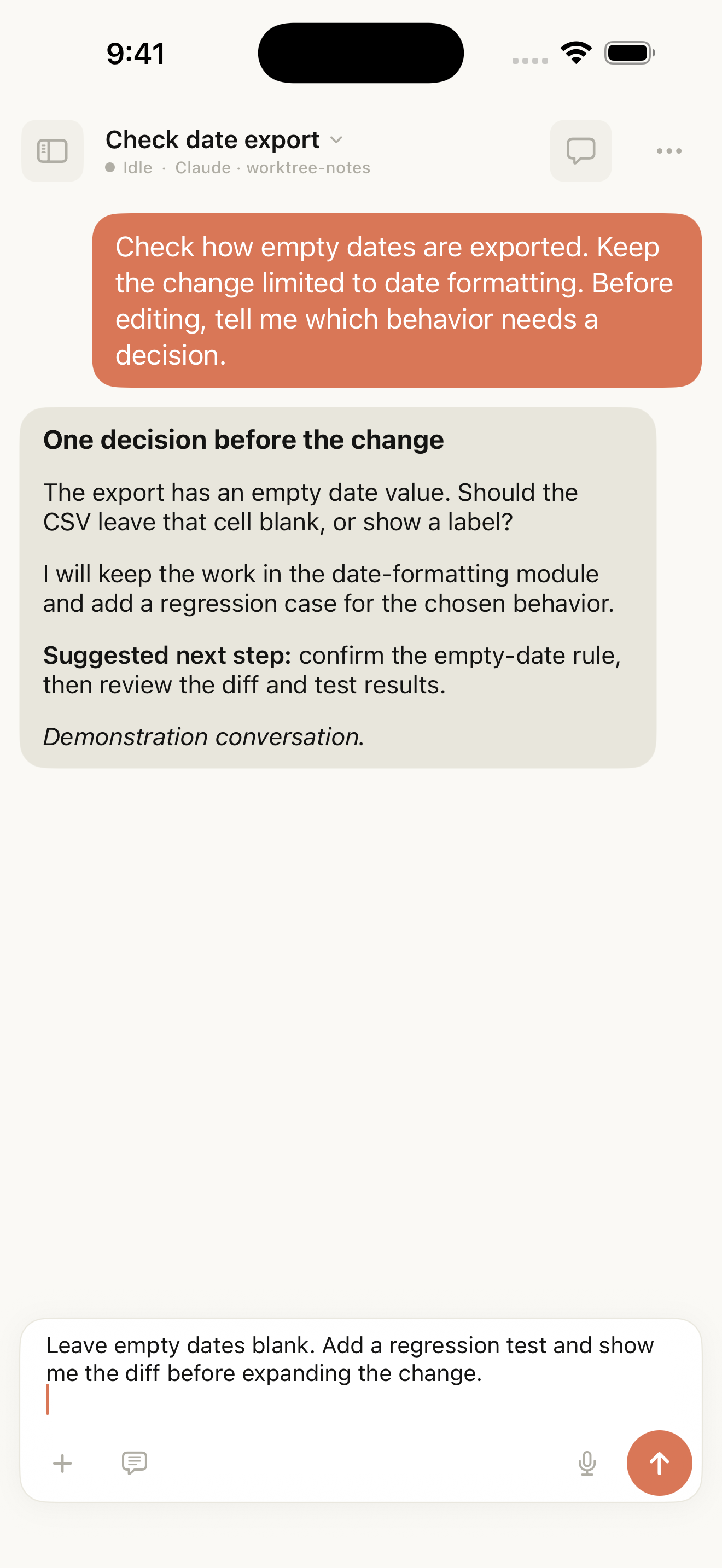
Lee la pregunta de Claude y prepara una respuesta desde el teléfono. Es un ejemplo de la app nativa en el simulador: la conversación está identificada como demostración y el borrador todavía no se ha enviado.
Ya has instalado Claude Code e iniciado sesión en tu ordenador de desarrollo. Ahora quieres hacerle una pregunta, leer su progreso o responder a una decisión desde el iPhone. Con Tactic Remote, el ordenador ejecuta Claude Code y conserva los archivos del proyecto; el teléfono se conecta a ese equipo y ofrece la interfaz de conversación.
Esta guía explica cómo crear una conversación de Claude Code mediante Tactic Remote 1.10. No da por hecho que se importen automáticamente las conversaciones de otros clientes. Si quieres continuar una sesión existente de Claude Code mediante la app de Anthropic, considera también Remote Control oficial.
Comprueba que el proyecto funciona en el ordenador
Abre el proyecto de destino en el terminal del ordenador e inicia Claude Code como lo haces habitualmente. Pídele que explique el proyecto sin cambiar archivos. Resuelve aquí cualquier problema de inicio de sesión o arranque antes de conectar el teléfono.
Distingue las funciones de cada cuenta: Claude Code utiliza su propia autenticación y su cuota de uso. Iniciar sesión en Tactic Remote permite utilizar las funciones de la cuenta de Tactic; no inicia sesión en Claude Code por ti.
Descarga la app para iPhone y el software adecuado para el equipo anfitrión desde la página de descargas. Consulta los requisitos de las versiones disponibles. Después, sigue el apartado correspondiente al ordenador que ejecutará la tarea.
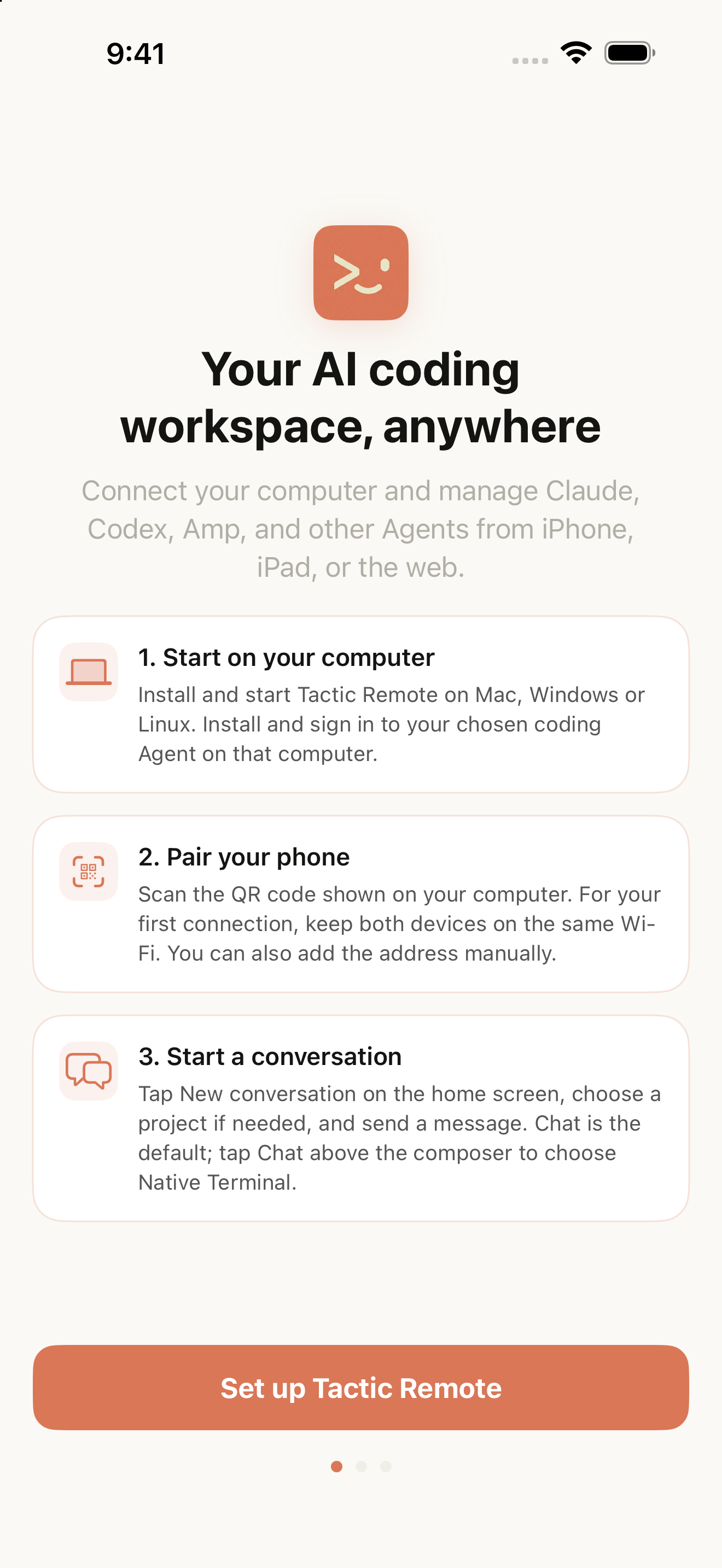
Captura del simulador en inglés con una vista general de la configuración. Las instrucciones de cada sistema que aparecen a continuación explican qué método de conexión utilizar.
Mac: enlaza la app complementaria a través de la misma red Wi-Fi
Instala y abre la app complementaria para Mac. Incluye el servidor local y su entorno de ejecución Node.js, por lo que no necesitas instalar Node por separado si utilizas este método. Sigue las comprobaciones de dependencias que muestre la app y confirma que su servidor está en marcha.
Para la primera conexión, conecta el Mac y el iPhone a la misma red Wi-Fi. En la pantalla de configuración de la app para iPhone, pulsa Scan QR Code (Escanear código QR) y escanea el código de conexión que muestra la app complementaria del Mac. Una vez conectado, comprueba el nombre del equipo anfitrión.
Si el enlace falla, comprueba que el teléfono puede acceder al Mac. Las redes de invitados pueden aislar los dispositivos aunque ambos muestren el mismo nombre de Wi-Fi. La guía de red local explica cómo comprobar las direcciones y la conexión. El enlace local no configura por sí solo el acceso mediante datos móviles.
Windows: vincula el PC y conéctate mediante tu cuenta
Utiliza las versiones de la app complementaria para Windows y de la app móvil indicadas en la guía de cuentas y Relay para Windows. Este método requiere versiones 1.10 compatibles; una versión anterior puede no mostrar los mismos controles.
Abre Account (Cuenta) en la app complementaria para Windows, completa el inicio de sesión de Tactic en el navegador y vuelve a la app. Selecciona Bind this PC (Vincular este PC) si es necesario. Activa Tactic Relay y espera a que indique que está conectado.
En el iPhone, inicia sesión en la misma cuenta de Tactic, abre Your Computers (Tus ordenadores) y selecciona ese PC. Mantén la app complementaria en ejecución. Selecciona un directorio de proyecto del equipo Windows, por ejemplo un repositorio propio dentro de C:\Projects; una carpeta compartida desde una máquina virtual no cambia el sistema operativo en el que se ejecuta el agente.
Linux: ejecuta el servidor CLI descrito en la documentación
En Linux, sigue el método del servidor por terminal que se explica en Primeros pasos. La configuración documentada utiliza Node/npm, tmux y una CLI del agente que funcione correctamente. Inicia el servidor con el usuario cuyo acceso al proyecto y cuya sesión de Claude Code quieras utilizar:
Utiliza su código QR de conexión o su dirección en la app para iPhone. Para una primera conexión local, el teléfono debe poder acceder al equipo Linux. Escanear el código QR de una máquina virtual en la nube no hace accesible su dirección privada: si el equipo está en otra red, configura una ruta de acceso remoto que permita llegar a él. Mantén el proceso del servidor en ejecución mientras utilizas el teléfono.
Selecciona el repositorio y Claude Code
Una vez conectado al equipo correcto, pulsa New Conversation (Nueva conversación) en la esquina inferior derecha del inicio de proyectos.
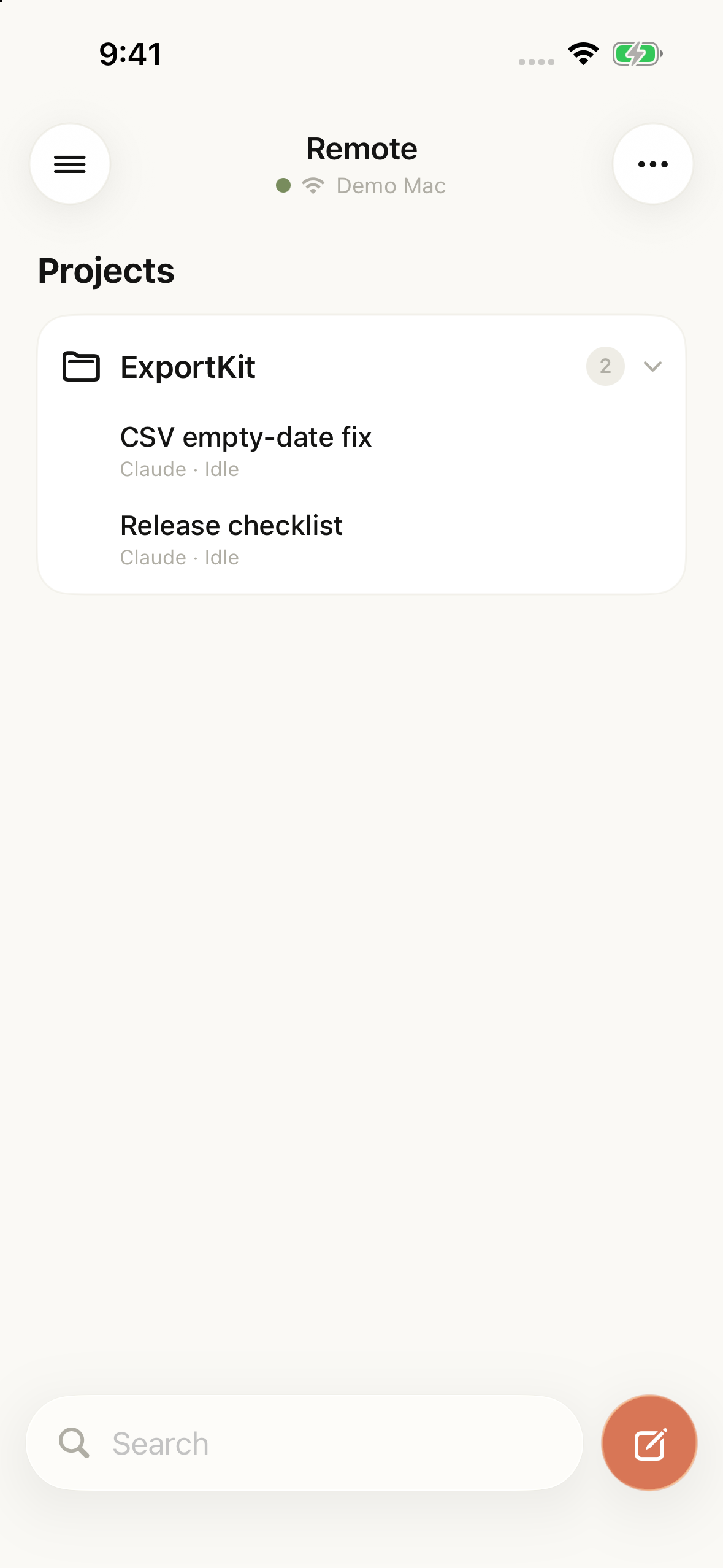
El inicio de proyectos muestra el equipo conectado y agrupa sus conversaciones. Pulsa el botón de redacción de la esquina inferior derecha para empezar una nueva. Demo Mac y los nombres de los proyectos son datos de ejemplo.
Debajo del campo de texto, pulsa el botón del proyecto o Independent Workspace (Espacio de trabajo independiente). Selecciona el directorio real del repositorio; utiliza Choose another folder (Elegir otra carpeta) si no aparece en la lista. Independent Workspace crea un directorio separado, de modo que mencionar un proyecto en el mensaje no selecciona su repositorio existente.
A continuación, pulsa el botón del agente situado debajo del campo de texto y selecciona Claude. Para la primera solicitud, deja el menú de interacción que aparece encima del campo en Chat. También puedes utilizar el modo de terminal nativo cuando necesites interactuar directamente con la línea de comandos.
La pantalla de creación sirve para preparar estas opciones. El agente se inicia al enviar el primer mensaje.

Selecciona Chat para utilizar la interfaz de conversación. Este ejemplo nativo también muestra Claude debajo del campo de texto; el espacio de trabajo Independent y el icono de candado indican que la imagen no representa una conexión ni una tarea completadas.
Haz que la primera solicitud sea fácil de comprobar
Envía lo siguiente:
Examina este proyecto sin modificar archivos. Indica el directorio de trabajo y la rama de Git. Explica cómo se inicia la app e identifica su comando de pruebas. Todavía no ejecutes las pruebas ni instales dependencias.
Compara la respuesta con el proyecto que abriste en el ordenador. El primer resultado útil es ver una salida que corresponda al directorio y a la rama correctos. Si Claude espera un inicio de sesión, una respuesta durante el arranque o una autorización, atiende esa petición concreta en lugar de dar por hecho que ha fallado la conexión del teléfono.
Después, elige una pregunta de seguimiento concreta. Por ejemplo:
Lee la función que procesa una búsqueda vacía. Explica qué ocurre cuando la entrada es una cadena vacía y cuando es una cadena que solo contiene espacios. Indica el archivo y la función. Todavía no hagas cambios.
Sustituye este ejemplo por un comportamiento de tu propio proyecto que necesites entender.
Una vez confirmados el directorio y la rama, consulta el caso de corrección de un bug desde el teléfono para aprender a delimitar el cambio y comprobar el resultado.
Prueba otra red antes de salir
En Mac o Linux, configura una ruta de acceso remoto, como la configuración de Cloudflare Tunnel, antes de depender de la conexión fuera de tu Wi-Fi local. Utiliza la dirección actual del túnel y la autenticación necesaria; la dirección de un túnel temporal puede cambiar después de reiniciarlo. En Windows, comprueba la conexión Relay configurada anteriormente.
Cambia el iPhone a datos móviles y vuelve a conectarte mientras todavía puedes revisar el equipo anfitrión. Este debe permanecer activo, sin entrar en reposo, y con el servidor en ejecución. Cerrar la app del teléfono no indica si el agente ha terminado su trabajo; vuelve a abrir el mismo equipo y la misma conversación para consultar el estado más reciente.
| Lo que ves | Qué comprobar |
|---|---|
| Equipo anfitrión desconectado o inaccesible | Alimentación y reposo del equipo, estado del servidor y ruta de red |
| Conectado, pero el agente no responde | Inicio de sesión de Claude Code, salida de arranque o una solicitud de entrada pendiente |
| No sabes si llegó la solicitud anterior | El registro más reciente de la conversación antes de volver a enviarla |
Empieza con esa única pregunta de solo lectura. Descarga Tactic Remote, sigue el método de conexión de tu equipo y comprueba el proyecto antes de pedir a Claude Code que haga un cambio.
Prueba Tactic Remote
Controla tus agentes de programación desde el móvil
Conéctate a Claude Code, Codex y otros agentes en tu Mac, Windows o Linux. Consulta el progreso y envía la siguiente instrucción desde el iPhone o iPad.