Blog
Tactic Remote 1.10 im Detail: Windows, Konten und mobile Arbeitsabläufe
Verbinde dein iPhone oder iPad mit einem Windows-PC, finde Unterhaltungen nach Projekt und prüfe wiederverwendbare Prompts vor dem Senden. Tactic Remote 1.10 lässt Agenten und Entwicklungsumgebung auf deinem Computer.
Weitere Produkt- und Engineering-Updates aus dieser Kategorie.
Kategorie öffnenDie Arbeit eines Entwicklers endet nicht damit, eine Aufgabe an einen Agenten zu übergeben.
Der Agent findet vielleicht zwei mögliche Lösungen und braucht eine Entscheidung zur Kompatibilität. Oder er hat die Umsetzung abgeschlossen und wartet auf deine Prüfung. Bei Tests kann außerdem ein Problem auftreten, für das nur du den nötigen Hintergrund kennst.
Solche Fragen kommen zu unterschiedlichen Zeitpunkten auf, und du sitzt nicht immer am Schreibtisch. Mit Tactic Remote 1.10 kannst du nach einem Orts- oder Gerätewechsel die Aufgabe wiederfinden, Fragen beantworten, Ergebnisse prüfen und den nächsten Schritt festlegen.
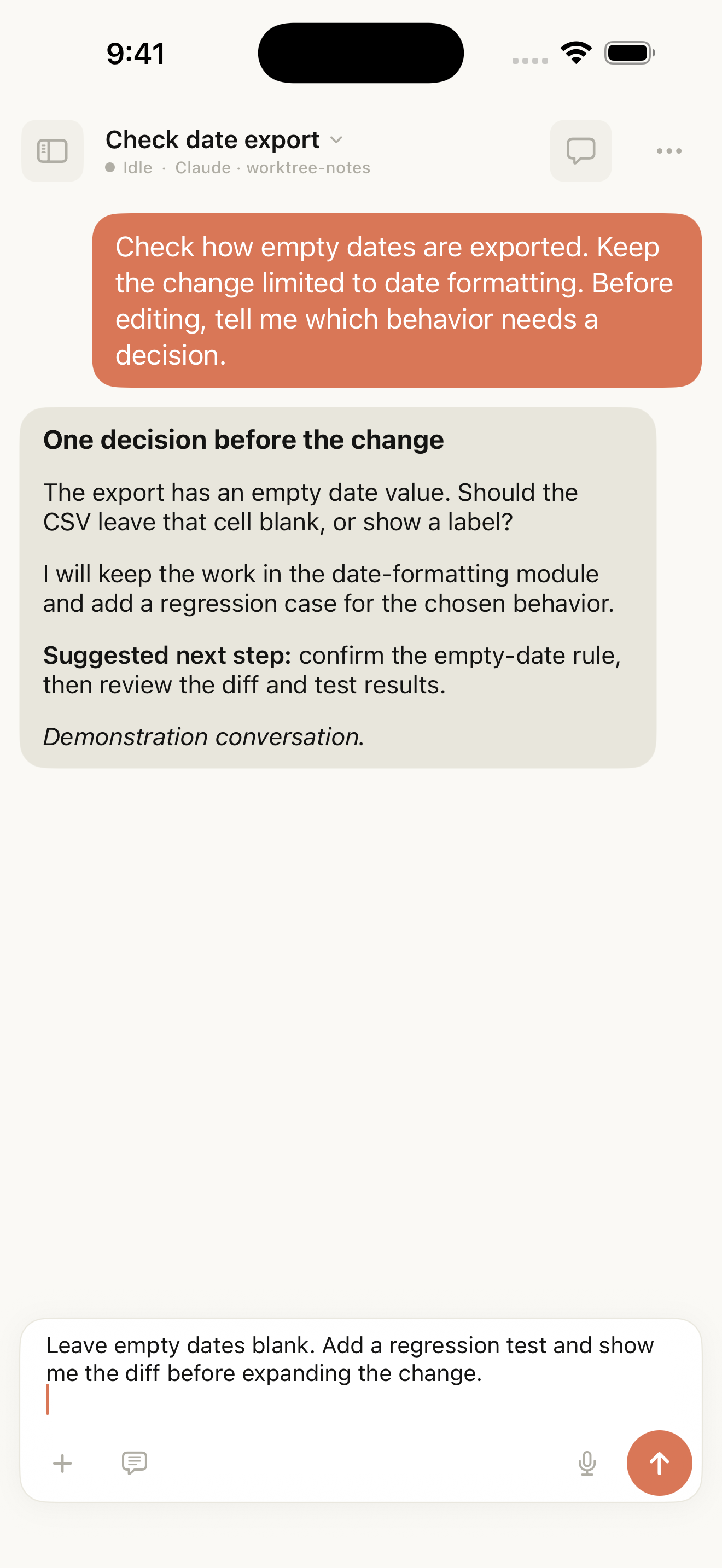
Beispiel im englischen Simulator: eine ergänzende Anweisung vor dem Senden im Entwurf prüfen.
Zuerst den Computer finden, dann die Aufgabe fortsetzen
Bei einem einzelnen Mac lässt sich die Verbindungsadresse noch gut merken. Nach einem Netzwerk- oder Gerätewechsel jedes Mal die Adresse zu suchen und den Zielrechner zu bestätigen, unterbricht jedoch die eigentliche Arbeit.
Verknüpfe deinen PC in der Windows-App 1.10 mit deinem Tactic-Konto und aktiviere Relay. Auf dem Telefon siehst du, ob der Rechner online ist, und kannst ihn zum Verbinden auswählen.
Projektdateien, Terminal und Laufzeitumgebung des Agenten bleiben auf dem Entwicklungsrechner. Nach einem Gerätewechsel kannst du das ursprüngliche Projekt und die Unterhaltung öffnen und mit den bereits eingerichteten Werkzeugen und Abhängigkeiten weiterarbeiten.
Vom Telefon auf einen Windows-PC zugreifen
Das Update verbessert außerdem die Kontoanmeldung und Fernverbindungen in der Windows-App. Melde dich auf dem PC bei Tactic Remote an, verknüpfe ihn mit deinem Konto und aktiviere Tactic Relay. Wähle auf einem iPhone oder iPad mit demselben Konto den PC unter Deine Computer (Your Computers) aus und öffne ein Projekt und eine Unterhaltung.
Codex nutzt weiterhin das unter Windows angemeldete Konto seines Anbieters. Das Tactic-Konto verbindet das Telefon mit diesem PC; Projektabhängigkeiten, Terminal und Agent verwenden dessen bestehende Umgebung. Beginne mit einem vertrauten lokalen Projekt, um mit deiner eingerichteten Werkzeugkette zu arbeiten.
Vor der neuen Aufgabe Verzeichnis und Agent auswählen
Lege vor dem Erstellen einer Unterhaltung fest, in welchem Verzeichnis du arbeiten möchtest, welcher Agent zuständig ist und wie du mit ihm interagieren willst. Version 1.10 vereint diese Auswahl auf einem Bildschirm: vorhandenes Projekt oder unabhängigen Arbeitsbereich (Independent Workspace) wählen, Agent auswählen und je nach Bedarf Chat oder natives Terminal verwenden.
Claude Code, Codex, Amp und Droid können Aufgaben in getrennten Unterhaltungen bearbeiten. Prüfe beim erneuten Öffnen des Arbeitsbereichs zuerst den Agenten der aktuellen Unterhaltung, bevor du weiterarbeitest.
Auch die Einführung folgt diesen praktischen Schritten: Entwicklungsrechner vorbereiten, Gerät verbinden, Projekt öffnen und die erste Anfrage senden. Hinweise erklären die jeweils unmittelbar verfügbare Aktion.
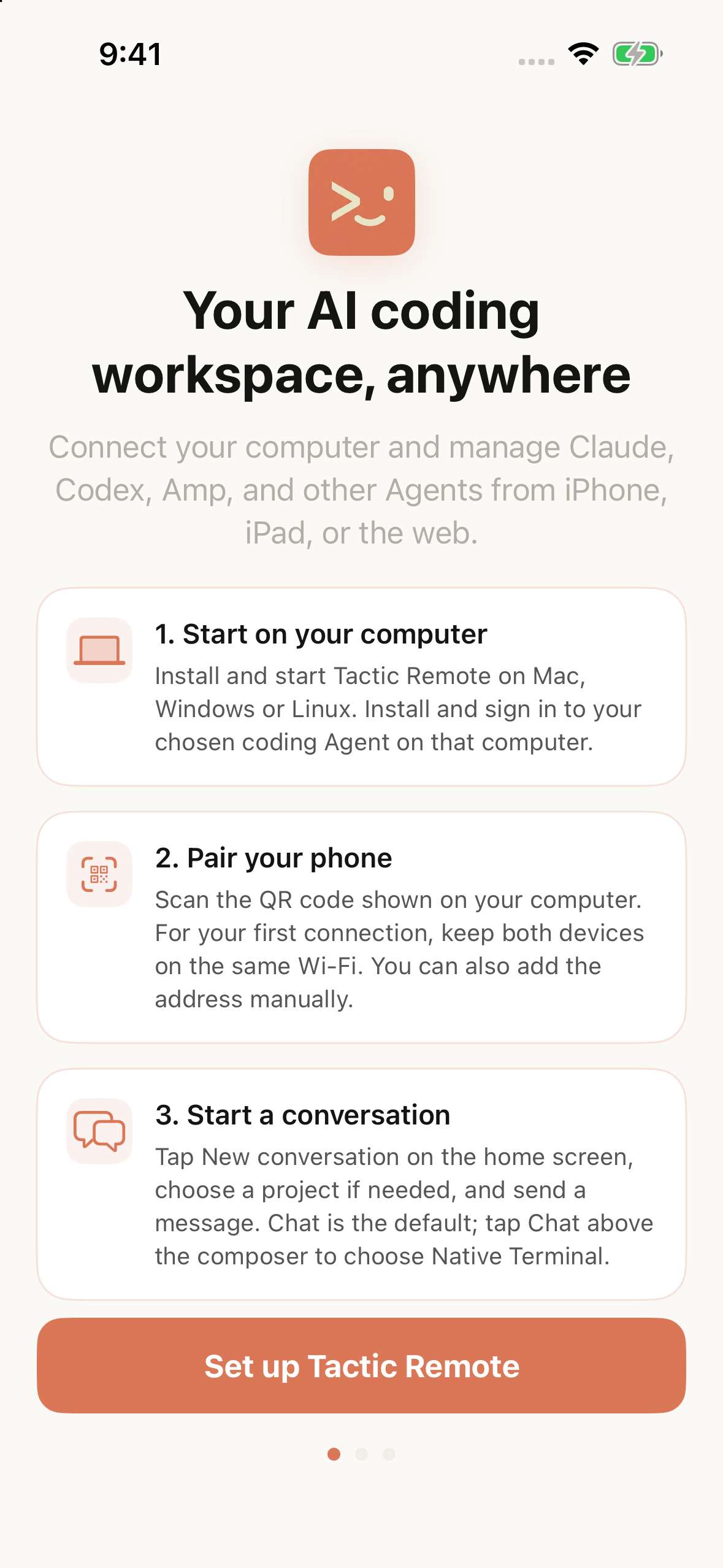
Echte Simulatoroberfläche des Versionskandidaten 1.10. Das Beispiel zeigt die erste Verbindung per QR-Code im lokalen Netzwerk.
Weniger tippen und vor dem Senden prüfen
Beim Weiterarbeiten auf dem Telefon ist die Texteingabe entscheidend. Die Befehls- und Prompt-Bibliothek bietet Inhalte für den aktuellen Agenten. Eine Auswahl bereitet einen Entwurf vor, den du um Projektkontext ergänzen oder anpassen kannst. Die Nachricht wird dabei nicht automatisch gesendet.
Eine bestehende Unterhaltung bleibt ihrem ursprünglichen Agenten zugeordnet. Für einen anderen Agenten erstellst du eine neue Unterhaltung und wählst das Verzeichnis ausdrücklich aus. Sie übernimmt nicht automatisch den vollständigen Kontext eines anderen Agenten. Wiederverwendbare Anweisungen sparen Tipparbeit; Umfang und Ergebnisse musst du weiterhin prüfen.
Zugriffsrechte beim Verbinden eines Geräts verwalten
Ein Gerät benötigt passende Verbindungsdaten, um auf den Entwicklungsrechner zugreifen zu können. Wenn es nicht mehr verwendet wird, musst du auch die zugehörige Zugriffsverwaltung wiederfinden können.
Die Kontofunktion von Version 1.10 ordnet Computer zu und verwaltet Berechtigungen. Eine Ende-zu-Ende-Verschlüsselung auf Anwendungsebene schützt Relay-Arbeitsbereichsinhalte zwischen Client und Entwicklungsrechner. Für die entsprechenden Einrichtungs- und Wiederherstellungsfälle bleibt manuelles Koppeln verfügbar. Über das Konto und durch manuelles Koppeln eingerichtete Zugriffe müssen getrennt verwaltet werden.
Der Entwicklungsrechner muss weiterhin online sein. Der Agent verwendet dort sein Konto und seine Laufzeitumgebung. Fernzugriff ersetzt keine Ergebnisprüfung: Ob eine Aufgabe abgeschlossen ist, hängt von den tatsächlichen Änderungen und ihrer Überprüfung ab.
Aktualisieren und loslegen
Aktuelle Versionen und Installationshinweise für jede Plattform findest du auf der Downloadseite und im Änderungsprotokoll. Prüfe bei einem Update die Versionen von Client und Computer-App zusammen, damit beide die benötigten Verbindungsfunktionen unterstützen.
Wenn ein Agent das nächste Mal eine Regel bestätigt haben möchte, öffne die ursprüngliche Unterhaltung auf dem Telefon. Lies die neueste Ausgabe, bevor du entscheidest, wie es weitergeht.
Tactic Remote ausprobieren
Coding-Agenten vom Smartphone aus steuern
Verbinde dich mit Claude Code, Codex und anderen Agenten auf deinem Mac-, Windows- oder Linux-Rechner. Prüfe den Fortschritt und sende die nächste Anweisung vom iPhone oder iPad.